- از حدس و گمان تا شمشیرهای جعلی ، مبارزات رمزنگاری برای استفاده
- تجارت الکترونیکی Anvil مدیریت سفارش خود را در تمام بازارهای خود در یک راه حل مدولار به صورت خودکار انجام دهید
- سکه های نقره ای: یک راهنمای سریع برای خرید ، جمع آوری و فروش
- اتریوم 2.0 چیست؟
- استراتژی معاملات روزانه دامنه روزانه
- گندوین
- تحلیل: شرایط مالی ایالات متحده کاهش یافته است. تا اینجای کار فدرال رزرو با آن مشکلی ندارد
- چرا تعیین اهداف سرمایه گذاری بسیار مهم است؟
- تأثیر قراردادهای قیمت حجم بر قیمت های دارویی: یک مطالعه مقایسه ای گذشته نگر بیمارستانهای عمومی در هوبی چین
- سکه Binance (BNB) چیست: یک مرور کلی

آخرین مطالب
امکانات وب


برای ایجاد نمودارهای تعاملی ، یک یا چند رشته ، تعداد ، نرخ/نسبت یا قسمت های تاریخ/زمان را از صفحه داده انتخاب کرده و آنها را روی صفحه بکشید یا از دکمه نمودار در بالای صفحه داده استفاده کنید.
همچنین می توانید از کارتهای موجود به انواع مختلف تجسم پشتیبانی شده منتقل شوید.
می توانید با کشیدن آن به برگه صفحه جدید یا یک صفحه از قبل ایجاد شده ، یک کارت نمودار را روی صفحه دیگری کپی کنید. اگر می خواهید نمودار را روی همان صفحه کپی کنید ، از Ctrl+C برای کپی و Ctrl+V برای چسباندن استفاده کنید.
انواع نمودار
انواع مختلفی از نمودارها وجود دارد که می توان با استفاده از ArcGIS Insights ایجاد کرد. Insights از پیش فرض های هوشمند برای ایجاد بهترین نوع نمودار برای داده هایی که می خواهید تجسم کنید استفاده می کند ، بنابراین می دانید که همیشه بهترین نوع نمودار را برای فیلدی که انتخاب می کنید دریافت می کنید.
در جدول زیر ورودی های مربوط به هر نمودار ، تجسم های مربوطه که می توانید با استفاده از دکمه نوع تجسم به آن تغییر دهید ، نشان می دهد و سوالات این نمودار می تواند به شما در پاسخگویی کمک کند.
یک رشته رشته
چگونه توزیع می شود (براساس دسته)؟
یک قسمت شماره یا نرخ/نسبت
چگونه توزیع می شود؟
مقادیر بالا چیست؟
مقادیر کم چیست؟
یک رشته رشته
چگونه توزیع می شود (براساس دسته)؟
دو قسمت رشته
- جدول جمع بندی
- جدول مرجع
- نمودار میله ای
- نمودار نوار انباشته
- نمودار ستون
- نمودار ستون انباشته
- سهیم
- نمودار حرارت
- ساعت داده
- نمودار پیوند
- نمودار خط
چگونه مرتبط است؟
یک رشته رشته
چگونه توزیع می شود (براساس دسته)؟
یکی از موارد زیر:
- یک رشته رشته و دو قسمت شماره یا نرخ/نسبت
- دو مجموعه داده با همان رشته رشته
- جدول جمع بندی
- جدول مرجع
- سهیم
- طرح پراکنده
- نمودار نقطه
چگونه توزیع می شود (براساس دسته)؟
چگونه مرتبط است؟
دو قسمت رشته
- جدول جمع بندی
- جدول مرجع
- نمودار میله ای
- نمودار نوار انباشته
- نمودار ستون
- نمودار ستون انباشته
- سهیم
- نمودار حرارت
- نمودار
- نمودار پیوند
- نمودار خط
چگونه تغییر کرده است؟
چگونه مرتبط است؟
یک رشته رشته
چگونه توزیع می شود (براساس دسته)؟
دو قسمت رشته
- جدول جمع بندی
- جدول مرجع
- نمودار میله ای
- نمودار نوار انباشته
- نمودار ستون
- نمودار ستون انباشته
- سهیم
- نمودار
- ساعت داده
- نمودار پیوند
- نمودار خط
چگونه مرتبط است؟
یک قسمت شماره
چگونه توزیع می شود؟
مقادیر بالا چیست؟
مقادیر کم چیست؟
یک قسمت شماره
چگونه مرتبط است؟
یک رشته رشته
چگونه توزیع می شود (براساس دسته)؟
دو قسمت رشته
- جدول جمع بندی
- جدول مرجع
- نمودار میله ای
- نمودار نوار انباشته
- نمودار ستون
- نمودار ستون انباشته
- سهیم
- نمودار حرارت
- نمودار
- ساعت داده
- نمودار خط
چگونه مرتبط است؟
یک رشته رشته و یک قسمت شماره یا نرخ/نسبت
چگونه توزیع می شود (براساس دسته)؟
دو قسمت شماره یا نرخ/نسبت
چگونه مرتبط است؟
سه یا چند قسمت شماره یا نرخ/نسبت
چگونه مرتبط است؟
دو قسمت رشته
- جدول جمع بندی
- جدول مرجع
- نمودار میله ای
- نمودار ستون
- نمودار ستون انباشته
- سهیم
- نمودار حرارت
- نمودار
- ساعت داده
- نمودار پیوند
- نمودار خط
چگونه توزیع می شود (براساس دسته)؟
دو قسمت رشته
- جدول جمع بندی
- جدول مرجع
- نمودار میله ای
- نمودار نوار انباشته
- نمودار ستون
- سهیم
- نمودار حرارت
- نمودار
- ساعت داده
- نمودار پیوند
- نمودار خط
چگونه توزیع می شود (براساس دسته)؟
قسمت یک تاریخ/زمان
چگونه تغییر کرده است؟
یک رشته رشته
- مقادیر منحصر به فرد نقشه
- جدول جمع بندی
- جدول مرجع
- kpi
- نمودار میله ای
- نمودار نوار انباشته
- نمودار ستون
- نمودار ستون انباشته
- نمودار حرارت
- نمودار
- ساعت داده
- نمودار پیوند
- نمودار خط
- نمودار نقطه
چگونه توزیع می شود (براساس دسته)؟
متغیرها را تغییر دهید
از آنجا که داستان داده از تجسم شما بیرون می آید ، می توانید داده های مختلفی را نشان داده و خواصی مانند گروه بندی داده های خود را تنظیم کنید ، و همچنین یک ظاهر طراحی شده نمودار را تغییر دهید. زمینه های قابل ویرایش در نمودارها در جعبه های کشویی خاکستری نشان داده شده است. می توانید یک زمینه متفاوت را برای نمایش در یک محور یا هر دو محور انتخاب کنید. روی یک قسمت قابل ویرایش در نمودار خود کلیک کنید و یک قسمت متفاوت از لیست را انتخاب کنید.
تجسم هایی که داده ها را خلاصه می کنند ، مانند نمودارهای نوار ، نمودارهای سری زمانی ، نمودارهای خط و جداول خلاصه به شما امکان می دهند یک نوع آماری متفاوت را انتخاب کنید. به عنوان مثال ، می توانید با استفاده از منوی کشویی نوع آماری ، از نمایش مبلغ فروش در هر منطقه به میانگین فروش در هر منطقه تغییر دهید.
از نوار ابزار نمودار استفاده کنید
هر کارت دارای نوار ابزار است که می تواند برای یافتن اطلاعات بیشتر یا بهبود ظاهر داده های شما استفاده شود.

گزینه های لایه
از دکمه گزینه های Layer می توان برای نمایش صفحه گزینه های لایه استفاده کرد. گزینه های موجود در این صفحه به نوع نمودار بستگی دارد.

آمار نمودار
- منظور داشتن
- میانه
- کوارتیل فوقانی
- کوارتیل پایین
- سفارشی
- منظور داشتن
- میانه
- توزیع نرمال
- هیچ یک
- خطی
- نمایشی
- چند جمله ای
نمودار نوار ، نمودار ستون ، هیستوگرام ، طرح پراکندگی ، نمودار سری زمانی ، نمودار خط

فیلتر کارت
از دکمه Filter Card می توان برای حذف هرگونه داده ناخواسته از نمودار شما استفاده کرد. فیلترها را می توان در تمام زمینه های رشته ، تعداد ، نرخ/نسبت و تاریخ/زمان اعمال کرد. فیلتر کارت با استفاده از همان مجموعه داده ها بر کارتهای دیگر تأثیر نمی گذارد.
برای اطلاعات بیشتر ، به داده های فیلتر مراجعه کنید.

ابزارهای انتخابی
- انتخاب کنید
- کادر انتخاب
- انتخاب معکوس
برای اطلاعات بیشتر ، به انتخابات مراجعه کنید.
همه به جز نمودار دونات و KPI

نوع تجسم
منوی کشویی نوع تجسم ، انواع کارتهای موجود را نشان می دهد. از لیست کشویی می توان برای تغییر سریع کارت خود به نقشه ، جدول خلاصه یا نوع دیگری از کارت استفاده کرد. در دسترس بودن تجسم بستگی به این دارد که چه نوع داده ای در کارت شما نمایش داده می شود.

مرتب سازی
- صعود
- مرتبه نزولی
- مرتب سازی به z
- مرتب سازی z به a
- مرتب سازی دستی (موجود با نمودارهای نوار و ستون)
نمودار نوار ، نمودار ستون ، نمودار خط

حداکثر رساندن

از دکمه حداکثر برای بزرگنمایی کارت استفاده می شود. کارتهای دیگر در صفحه به تصاویر کوچک کاهش می یابد. کارت را می توان با استفاده از دکمه Restore Down به اندازه قبلی خود بازگرداند.

فیلترهای صلیب را فعال کنید

از دکمه Enable Filters استفاده می شود تا با استفاده از انتخاب های موجود در کارت های دیگر ، فیلترها را بر روی کارت ایجاد کند. فیلترهای صلیب را می توان با استفاده از دکمه Disable Cross Filters حذف کرد.
برای اطلاعات بیشتر ، به داده های فیلتر مراجعه کنید.

کارت تلنگر
دکمه Flip Card اطلاعاتی را در پشت کارت در مورد نمودار شما نشان می دهد ، مانند توضیحات تجزیه و تحلیل شما و یک تمبر زمان برای آخرین به روزرسانی داده های شما ، در صورت کاربرد. پشت کارت همچنین شامل آماری مانند شمارش ، میانگین و متوسط است.
برای برخی از نمودارها می توان از پشت کارت برای صادرات داده ها از کارت به عنوان CSV استفاده کرد.

حذف
دکمه حذف کارت را از صفحه شما حذف می کند. اگر قصد حذف کارت خود را نداشتید ، می توانید با استفاده از دکمه undo آن را بازیابی کنید.
یک محور را اصلاح کنید
به طور پیش فرض ، تمام محورهای عددی در بینش ها در مقیاس خطی قرار دارند. برای توطئه های پراکندگی ، نمودارهای سری زمانی و نمودارهای خط می توان یک یا چند محور را به مقیاس لگاریتمی تغییر داد. مقیاس های لگاریتمی مقیاس های غیرخطی هستند که می توانند برای نمایش مجموعه داده ها با محدوده زیادی از مقادیر داده استفاده شوند. یک مقیاس لگاریتمی از سفارشات لگاریتمی از بزرگی برای نمایش داده ها در مقیاس قابل کنترل تر استفاده می کند. به طور پیش فرض ، بینش ها از مقیاس لگاریتمی پایه 10 استفاده می کنند. تغییر مقیاس محور ، مقدار داده ها را تغییر نمی دهد ، فقط به روشی که نمایش داده می شود.
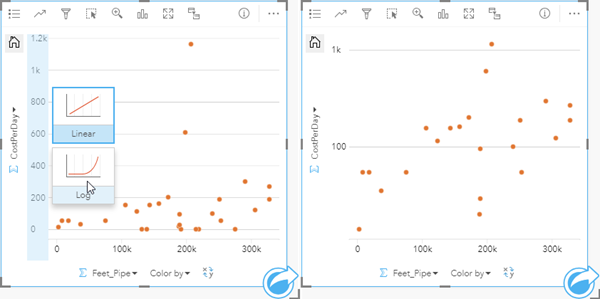
مقیاس یک محور را می توان با کلیک روی محور و انتخاب خطی یا ورود به سیستم تغییر داد. سمت چپ-تغییر مقیاس محور y برای ورود به سیستم با کلیک روی محور و انتخاب مقیاس ورود. سمت راست-یک طرح پراکندگی با محور X که داده ها را در مقیاس خطی نمایش می دهد و محور y را در مقیاس لگاریتمی نمایش می دهد.
نام فیلد برای برچسب زدن محورها به طور پیش فرض استفاده می شود. برای تغییر برچسب های محور در نمودار ، از مراحل زیر استفاده کنید:
- روی دکمه Card Options کلیک کنید.
- روی دکمه ویرایش برچسب کلیک کنید.
- برای برجسته کردن متن روی یک برچسب کلیک کنید.
- برچسب محور جدید را تایپ کنید.
- ضربه را وارد کنید یا صفحه کلید خود را برگردانید تا تغییرات به مرحله اجرا برسد.
گزینه های لایه را تغییر دهید
با کلیک بر روی دکمه گزینه های Layer می توانید به صفحه گزینه های Layer دسترسی پیدا کنید. گزینه ها و زبانه های موجود در صفحه گزینه های Layer به نوع نمودار و سبک فعلی بستگی دارد.
افسانه
برگه Legend نمادهای موجود در نمودار را به همراه دسته های مربوطه نشان می دهد. برگه Legend تعاملی است ، بنابراین می توان از آن برای انتخاب ویژگی های موجود در نمودار خود استفاده کرد (برای نمادهای منحصر به فرد موجود است).
اگر نمودار شما با استفاده از نمادهای منحصر به فرد نمایش داده می شود ، می توانید با کلیک بر روی نماد و انتخاب رنگ از پالت یا وارد کردن یک مقدار هگز ، رنگ مرتبط با یک دسته را تغییر دهید.
همه به جز هیستوگرام

همزیستی
از برگه Symbology برای اهداف زیر استفاده می شود:
- نمودارهای نوار و ستون - نوع نماد بین نماد منفرد و نمادهای منحصر به فرد را تغییر دهید. نمودارهای دیگری که می توانند با استفاده از نمادهای منحصر به فرد یا منفرد مانند توطئه های پراکندگی نماد شوند ، باید با استفاده از زیر گروه یا رنگ توسط محور x یا y تغییر یابد.
- نمودارهای نوار ، ستون ، خط و دسته کوچک موسیقی جاز - برچسب های ارزش را به نمودار اضافه کنید.
- ساعت داده ها و نمودارهای گرما - نوع طبقه بندی بین استراحت های طبیعی ، فاصله برابر یا طبقه بندی های کمی را تغییر دهید.
- نمودارهای پیوند - طرح نمودار را بین نیروی کارگردانی ، سلسله مراتبی و شعاعی تغییر دهید.
- نمودارهای نقطه - فواصل اطمینان را به نمودار خود اضافه کنید.
نمودار نوار ، نمودار ستون ، نمودار دسته کوچک موسیقی جاز ، ساعت داده ، نمودار گرما ، نمودار پیوند ، نمودار نقطه

ظاهر
از برگه ظاهر می توان برای تغییر رنگ نماد برای نمودارهای نمایش داده شده با نمادهای منفرد مانند هیستوگرام استفاده کرد. رنگ نماد را می توان از پالت رنگ انتخاب کرد یا با استفاده از کد هگزا سفارشی شد.
نمودار نوار ، نمودار ستون ، نمودار دسته کوچک موسیقی جاز ، هیستوگرام ، طرح پراکندگی ، نمودار سری زمانی ، نمودار خط ، طرح جعبه ، ماتریس نقشه پراکندگی ، نمودار پیوند ، نمودار نقطه
یک نمودار کپی کنید

کارت نمودار را می توان با فعال کردن کارت در یک صفحه کپی کرد (کارت در صورت مشاهده دکمه عمل فعال است) و با استفاده از Ctrl+C برای کپی کردن کارت و Ctrl+V برای چسباندن آن در صفحه.

با کشیدن کارت به برگه صفحه جدید یا به یک صفحه موجود ، می توان کارت نمودار را در صفحه دیگری کپی کرد. هنگامی که یک نمودار در یک صفحه جدید کپی می شود ، در صورت لزوم ، مجموعه داده ها به همراه تمام فرآیندهای مورد استفاده برای ایجاد نمودار نیز کپی می شوند. در صورت وجود در صفحه جدید ، مجموعه داده کپی نخواهد شد مگر اینکه یکی از مجموعه داده ها حاوی فیلتر مجموعه داده ، یک قسمت محاسبه شده یا یک قسمت موقعیت مکانی باشد که با فعال کردن موقعیت مکانی ایجاد شده است.
آموزش فارکس برای مبتدی ها...
ما را در سایت آموزش فارکس برای مبتدی ها دنبال می کنید
برچسب :
نویسنده : Mihayloo
بازدید : <-PostHit->
آرشیو مطالب
پيوندهای روزانه
خبرنامه
