- از حدس و گمان تا شمشیرهای جعلی ، مبارزات رمزنگاری برای استفاده
- تجارت الکترونیکی Anvil مدیریت سفارش خود را در تمام بازارهای خود در یک راه حل مدولار به صورت خودکار انجام دهید
- سکه های نقره ای: یک راهنمای سریع برای خرید ، جمع آوری و فروش
- اتریوم 2.0 چیست؟
- استراتژی معاملات روزانه دامنه روزانه
- گندوین
- تحلیل: شرایط مالی ایالات متحده کاهش یافته است. تا اینجای کار فدرال رزرو با آن مشکلی ندارد
- چرا تعیین اهداف سرمایه گذاری بسیار مهم است؟
- تأثیر قراردادهای قیمت حجم بر قیمت های دارویی: یک مطالعه مقایسه ای گذشته نگر بیمارستانهای عمومی در هوبی چین
- سکه Binance (BNB) چیست: یک مرور کلی

آخرین مطالب
امکانات وب


هنگامی که می خواهید به مرور زمان به روند نتیجه نگاه کنید ، نمودارهایی با پیشرفت چپ به راست انتخاب خوبی برای ایجاد حس جریان است.
خط روند یا هنگامی که یک متریک جدید اضافه می کنید (به اضافه کردن معیارها در یک خط روند مراجعه کنید).
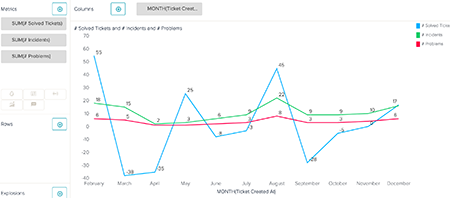

هنگامی که یک نمودار خط را انتخاب می کنید ، می توانید گزینه های زیر را در منوی پیکربندی نمودار () تغییر دهید:
- در نمودار ، شما می توانید انتخاب کنید که آیا و چه زمانی شبکه را نشان دهید (شبکه نمایش) ، شکل خطوط (منحنی) خود را ویرایش کنید ، عرض خطوط خود را تغییر دهید (عرض سکته مغزی) ، تقریب ها را در جای مقادیر تهی وارد کنید (درون یابی از دست رفته است. مقادیر) ، انتخاب کنید که مقادیر تهی را جایگزین نکنید (مقادیر گمشده را به صفر جایگزین نکنید) ، نقاط نتیجه را با اشکال مختلف (Renderer Point) نشان دهید و جمع کننده های متریک را در Datatips نشان دهید (نمایشگر نشان می دهد).
- در رنگ ها می توانید شبکه ، پس زمینه و رنگ های خط را تغییر دهید.
- می توانید سبک ، متن و موقعیت را برای محور x و y تغییر دهید.
- اگر یک متریک را روی یک محور دوگانه قرار داده اید ، می توانید تنظیمات محور ثانویه را در محور ثانویه ویرایش کنید (به اضافه کردن معیارها در یک محور دوگانه مراجعه کنید).
ستون
نمودار ستون زمانی مفید است که سری زمانی نتایج زیادی نداشته باشد ، به عنوان مثال نتایج سالانه در طی یک دوره کوتاه. نمودارهای ستون همچنین شما را قادر می سازد تا نتایج را جمع کنید ، بنابراین می توانید به راحتی معیارها را برای هر گروه مقایسه کنید.

وقتی نمودار ستون را انتخاب می کنید ، می توانید گزینه های زیر را در منوی پیکربندی نمودار تغییر دهید:
- x ، y و محور ثانویه گزینه های سفارشی سازی یکسانی را با نمودارهای خط دارند.
- در رنگ ها می توانید رنگ های شبکه و ستون را ویرایش کنید. همچنین می توانید رنگ های انتخابی خود را به عنوان رنگ های شیب نشان دهید.
- در نمودار ، می توانید به جای جانبازان ، نتایج متریک را در همان ستون مشاهده کنید. پس از بررسی جعبه انباشته ، می توانید تنظیمات را برای نحوه جمع آوری نتایج خود ویرایش کنید.

اگر می خواهید مقادیر ویژگی را به صورت انباشته مشاهده کنید ، می توانید ویژگی را به پانل ردیف اضافه کرده و تمام مقادیر ویژگی را در انتخاب کننده ردیف انتخاب کنید. اگر می خواهید نتایج شما به درستی ارائه شود ، باید یک ویژگی را به پانل ستون اضافه کنید.
مشابه نمودار خط ، نمودارهای منطقه برای ردیابی نتایج از خطوط استفاده می کنند. نمودارهای منطقه نیز برای نشان دادن وزن نتایج در زیر خط سایه می زنند.

- X ، Y و محور ثانویه دارای گزینه های سفارشی سازی یکسان با نمودارهای خط و ستون هستند.
- در رنگ ها می توانید خط و سایه های سایه را ویرایش کنید.
- در نمودار، می توانید تیرگی نواحی سایه دار را ویرایش کنید، مقادیر گمشده را وارد کنید، یا نقاط نتیجه را با اشکال مختلف نمایش دهید. همچنین می توانید شکل خط را تغییر دهید و نتایج را پشته کنید. اگر Stacked را انتخاب کنید، نتایج متریک شما به طور خودکار روی هم ظاهر می شوند.
Sparkline
نمودارهای Sparkline زمان را به روشی متفاوت از سایر روندها در نمودارهای زمان نمایش می دهند. نمودار sparkline مقادیر کلیدی مانند آخرین مقدار تا به امروز، کمترین مقدار، بالاترین مقدار، و اینکه آیا روند کاهش یا افزایش در طول دوره زمانی را برجسته می کند.
نمودار sparkline همچنین یک نمایش ساده از گزارش را در نوع نمودار انتخابی شما نمایش می دهد. می توانید ماوس را روی نقاط این نمودار کوچک تر نگه دارید تا ویژگی و نتایج متریک را ببینید. نمودار sparkline فقط اولین معیار اضافه شده به Metrics و اولین ویژگی اضافه شده به Columns را در نظر می گیرد. با این حال، می توانید نتایج را با افزودن ویژگی ها به ردیف ها بیشتر تقسیم کنید.
در مثال زیر، Tickets به Metrics، Month به Columns و Ticket Type به ردیف ها اضافه شده است.
آموزش فارکس برای مبتدی ها...
ما را در سایت آموزش فارکس برای مبتدی ها دنبال می کنید
برچسب :
نویسنده : Mihayloo
بازدید : <-PostHit->
آرشیو مطالب
پيوندهای روزانه
خبرنامه
