- از حدس و گمان تا شمشیرهای جعلی ، مبارزات رمزنگاری برای استفاده
- تجارت الکترونیکی Anvil مدیریت سفارش خود را در تمام بازارهای خود در یک راه حل مدولار به صورت خودکار انجام دهید
- سکه های نقره ای: یک راهنمای سریع برای خرید ، جمع آوری و فروش
- اتریوم 2.0 چیست؟
- استراتژی معاملات روزانه دامنه روزانه
- گندوین
- تحلیل: شرایط مالی ایالات متحده کاهش یافته است. تا اینجای کار فدرال رزرو با آن مشکلی ندارد
- چرا تعیین اهداف سرمایه گذاری بسیار مهم است؟
- تأثیر قراردادهای قیمت حجم بر قیمت های دارویی: یک مطالعه مقایسه ای گذشته نگر بیمارستانهای عمومی در هوبی چین
- سکه Binance (BNB) چیست: یک مرور کلی

آخرین مطالب
امکانات وب


کاربران iOS باید "Google Authenticator" را در فروشگاه App جستجو کنند.
کاربران Android باید "Google Authenticator" را در Google Play جستجو کنند.دانلود
تأیید 2 مرحله ای Google را به هم متصل کنید.
مرحله 1:
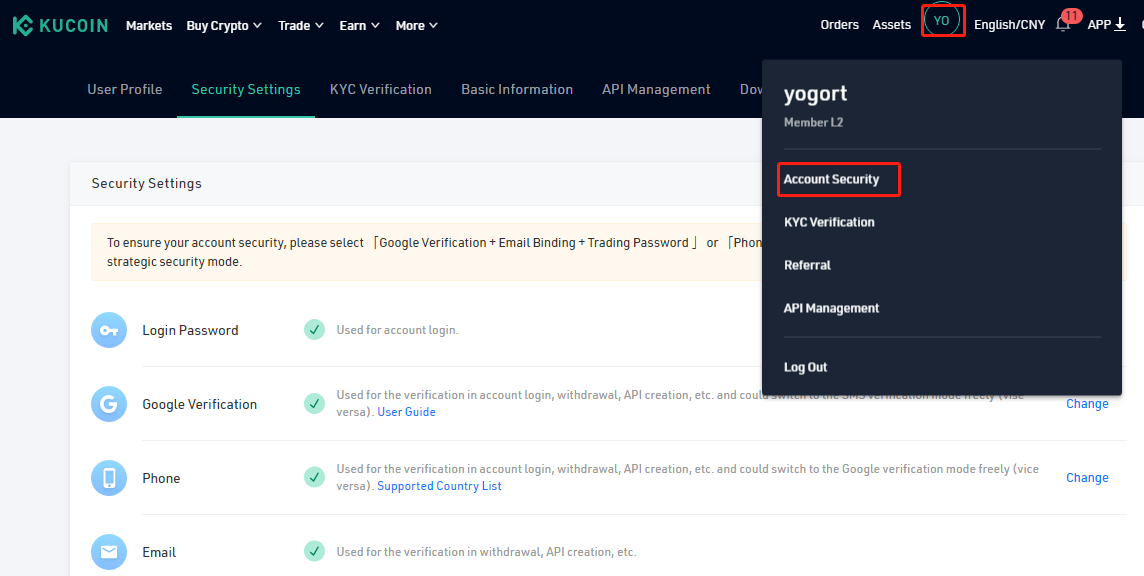
در مرحله اول ، به حساب Kucoin خود وارد شوید. روی آواتار در گوشه بالا سمت راست کلیک کنید و "امنیت حساب" را در منوی کشویی انتخاب کنید.
گام 2:
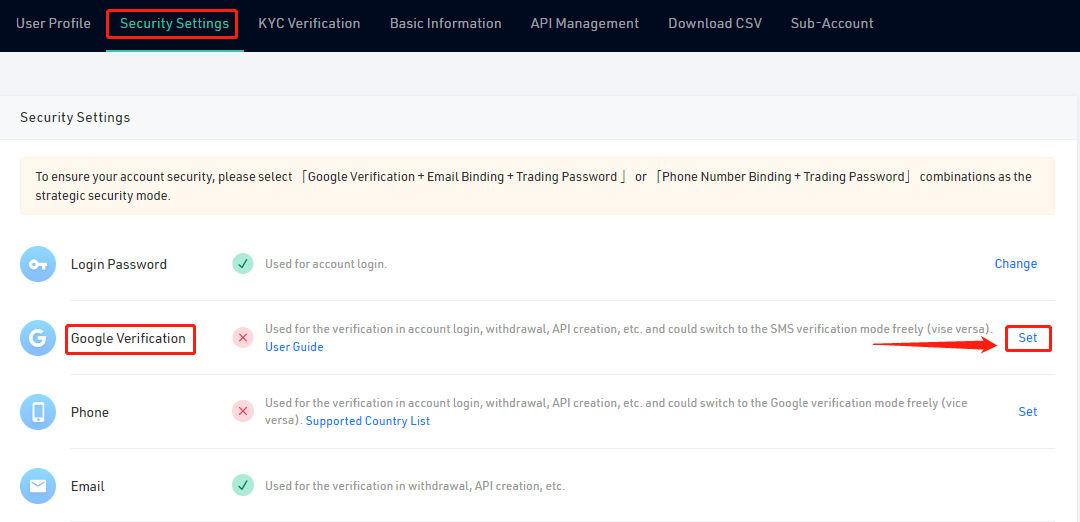
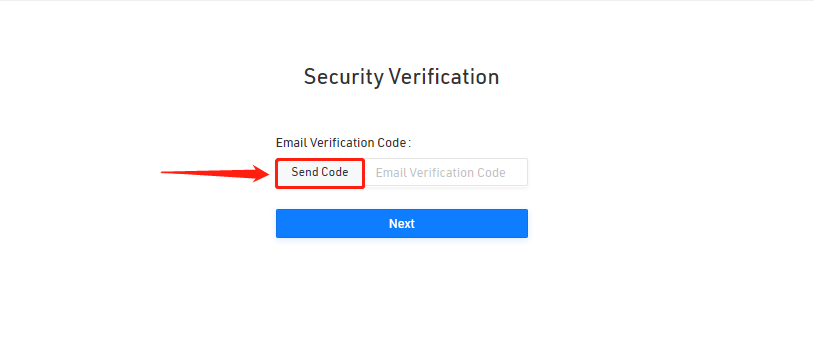
تنظیمات امنیتی را پیدا کنید ، روی "تنظیم" کلیک کنید و سپس روی "ارسال کد" کلیک کنید ، یک کد تأیید ایمیل به آدرس ایمیل ثبت شده شما ارسال می شود.
مرحله 3:
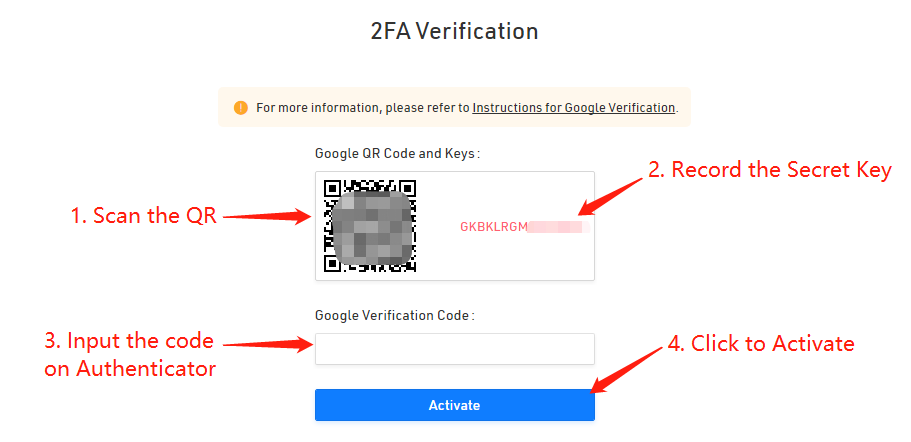
در مرحله بعد ، صفحه ای مشابه نمایشگاه زیر را مشاهده خواهید کرد. وقتی این صفحه نمایش داده می شود ، ترکیبی از حروف و شماره های نمایش داده شده کلید مخفی شماست. لطفاً این را بنویسید و آن را در مکانی امن ذخیره کنید. در صورت از دست دادن یا جایگزینی تلفن خود ، یا به طور تصادفی Google Authenticator را حذف کردید. پس از ذخیره کلید مخفی 2 مرحله ای ، لطفاً روی "کلیک کنید"فعال کردن "دکمه برای ادامه
مرحله 4:
اکنون صفحه زیر را مشاهده خواهید کرد. با باز کردن برنامه Google Authenticator بر روی تلفن خود ، دو گزینه دارید:
- شما می توانید کد QR را با تلفن خود اسکن کنید ، و آن را تأیید کننده Google برای Kucoin تنظیم کرده و شروع به تولید کد 6 رقمی برای شما می کند.
- همچنین ممکن است آدرس ایمیل مرتبط با حساب Kucoin خود و کلید مخفی ثبت شده را وارد کنید. پس از انجام این کار ، Google Authenticator شروع به تولید کد 6 رقمی برای شما خواهد کرد.
****** در زیر نمونه هایی از آنچه در تلفن خود در برنامه Google Authenticator مشاهده خواهید کرد ******
منزوی
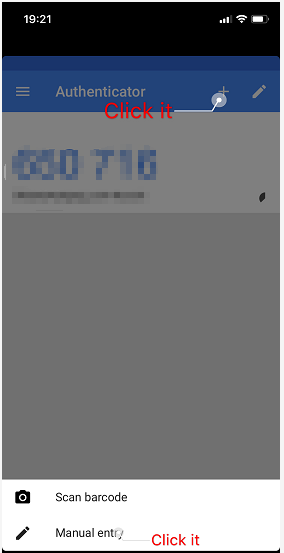
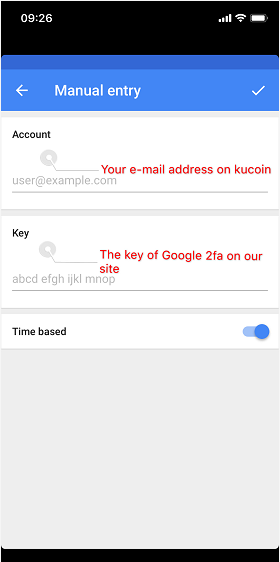
اندروید
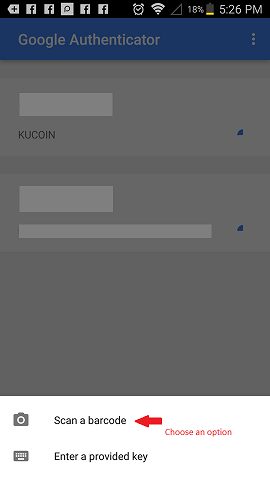
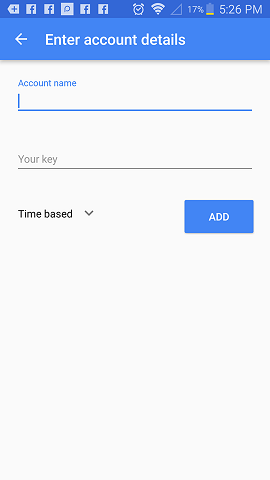
مرحله 5:
پس از اتصال Google Authenticator و حساب Kucoin شما ، یک کد 6 رقمی منحصر به فرد برای دسترسی به حساب خود دریافت خواهید کرد. کد برای یک استفاده معتبر است و هر 30 ثانیه تغییر خواهد کرد. در زیر نمونه ای از کد موجود در تلفن شما وجود دارد.
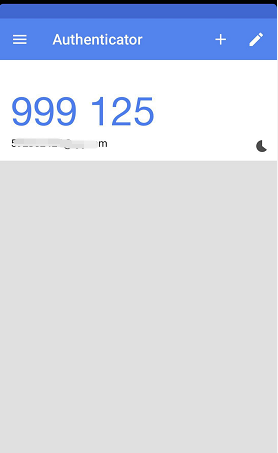
مرحله 6:
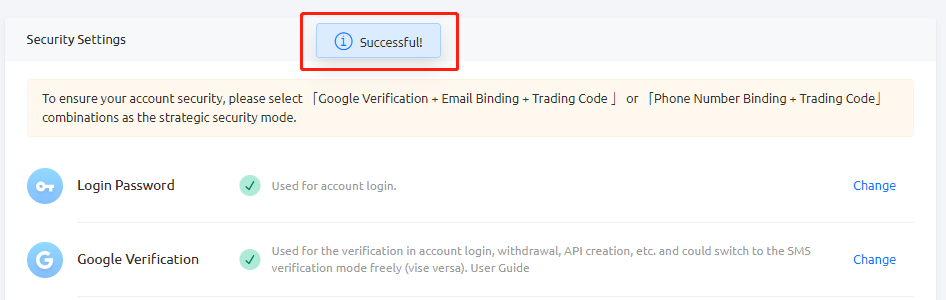
در آخر ، کد 6 رقمی خود را وارد کنیدکد تأیید گوگلکادر ، و روی "کلیک کنید"فعال کردن "دکمه به شکل زیر. اکنون می توانید به طور ایمن به حساب Kucoin خود دسترسی پیدا کنید!
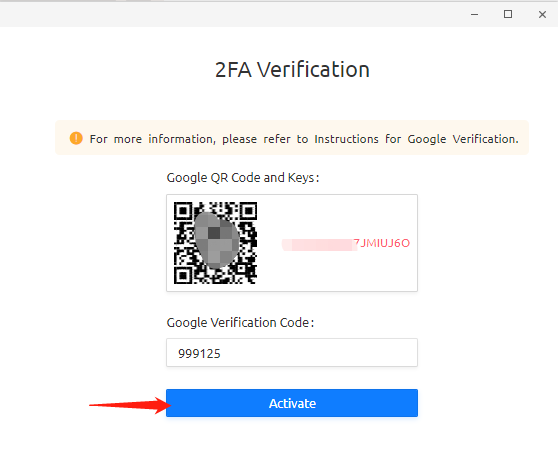
نکات:

- لطفاً اگر دستگاه شما Android است ، زمان سرور را در تأیید اعتبار تصحیح کنید ، "تصحیح زمان برای کدها" را انتخاب کنید.
- Some phones need to be restarted after binding. Meanwhile, please tu on 24-Hour Time and Set Automatically in Settings > General >زمان قرار.
- برای ورود ، تجارت و برداشت ، کاربران موظفند کد تأیید را وارد کنند.
- لطفاً تأیید کننده Google را از تلفن خود حذف نکنید.
- لطفاً کد تأیید صحت 2 مرحله ای Google را وارد کنید. اگر پنج بار کد تأیید اشتباه را وارد کنید ، تأیید 2 مرحله ای Google به مدت 2 ساعت قفل می شود.
آموزش فارکس برای مبتدی ها...

ما را در سایت آموزش فارکس برای مبتدی ها دنبال می کنید
برچسب :
نویسنده : Mihayloo
بازدید : <-PostHit->
آرشیو مطالب
پيوندهای روزانه
خبرنامه
