- از حدس و گمان تا شمشیرهای جعلی ، مبارزات رمزنگاری برای استفاده
- تجارت الکترونیکی Anvil مدیریت سفارش خود را در تمام بازارهای خود در یک راه حل مدولار به صورت خودکار انجام دهید
- سکه های نقره ای: یک راهنمای سریع برای خرید ، جمع آوری و فروش
- اتریوم 2.0 چیست؟
- استراتژی معاملات روزانه دامنه روزانه
- گندوین
- تحلیل: شرایط مالی ایالات متحده کاهش یافته است. تا اینجای کار فدرال رزرو با آن مشکلی ندارد
- چرا تعیین اهداف سرمایه گذاری بسیار مهم است؟
- تأثیر قراردادهای قیمت حجم بر قیمت های دارویی: یک مطالعه مقایسه ای گذشته نگر بیمارستانهای عمومی در هوبی چین
- سکه Binance (BNB) چیست: یک مرور کلی

آخرین مطالب
امکانات وب


در این فصل ابزارهایی که می توانید برای نظارت بر یک کارگزار و نحوه دریافت داده های معیارها استفاده کنید ، شرح داده شده است. این فصل دارای بخش های زیر است:
اطلاعات مرجع در مورد معیارهای خاص در مرجع اطلاعات معیارها در دسترس است
خدمات نظارت
کارگزار شامل مؤلفه هایی برای نظارت و تشخیص برنامه و عملکرد کارگزار است. اینها شامل مؤلفه ها و خدمات نشان داده شده در شکل زیر است:
کد کارگزار که رویدادهای کارگزار را ثبت می کند.
یک ژنراتور معیاری که فراهم می کند.
ژنراتور معیارها اطلاعاتی در مورد فعالیت کارگزار ، مانند جریان پیام در داخل و خارج از کارگزار ، تعداد پیام های موجود در حافظه کارگزار و حافظه ای که مصرف می کنند ، تعداد اتصالات باز و تعداد موضوعات مورد استفاده را ارائه می دهد. ویژگی Boolean Broker Imq. Metrics. Enabled کنترل می کند که آیا چنین اطلاعاتی وارد شده است و IMQ. Metrics. Interval ویژگی مشخص می کند که چند بار اطلاعات معیاری تولید می شود.
یک مؤلفه logger که اطلاعات را به تعدادی از کانال های خروجی می نویسد.
مجموعه ای جامع از برنامه های افزودنی مدیریت جاوا (JMX) MBEANS که منابع کارگزار را با استفاده از API JMX در معرض نمایش قرار می دهند
پشتیبانی از چارچوب نظارت بر Java ES
یک تولید کننده پیام Metrics که پیام های JMS حاوی اطلاعات معیارها را به مقصد موضوع برای مصرف توسط مشتری های نظارت JMS ارسال می کند.
ویژگی های کارگزار برای پیکربندی خدمات مانیتورینگ در زیر خصوصیات نظارت ذکر شده است.
شکل 13-1 پشتیبانی خدمات نظارت
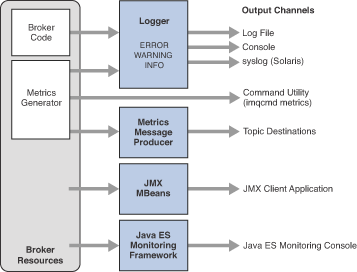
توضیحات "شکل 13-1 پشتیبانی خدمات نظارت"
آشنایی با ابزارهای نظارت
پنج ابزار (یا رابط) برای نظارت بر اطلاعات صف پیام وجود دارد ، همانطور که به طور خلاصه در زیر شرح داده شده است:
پرونده های log سابقه ای طولانی مدت از داده های معیارها را ارائه می دهند ، اما به راحتی قابل تجزیه نیستند.
ابزار Command (معیارهای IMQCMD) به شما امکان می دهد تا اطلاعات متناسب با نیازهای خود را به صورت تعاملی نمونه برداری کنید ، اما اطلاعات تاریخی را ارائه نمی دهد یا به شما امکان می دهد داده ها را به صورت برنامه ای دستکاری کنید.
API مدیریت پسوند مدیریت جاوا (JMX) به شما امکان می دهد پیکربندی منابع کارگزار و نظارت بر عملیات را به صورت برنامه ای از طریق یک برنامه جاوا انجام دهید. شما می توانید برنامه مدیریت JMX خود را بنویسید یا از کنسول استاندارد نظارت و مدیریت جاوا (JConsole) استفاده کنید.
چارچوب نظارت بر سیستم سازمانی Sun Java (JESMF) و کنسول مانیتورینگ یک رابط گرافیکی مشترک و مبتنی بر وب ارائه شده با سایر اجزای Java ES ارائه می دهد ، اما می تواند فقط زیر مجموعه ای از تمام موجودات و عملیات صف پیام را کنترل کند.
API مانیتورینگ مبتنی بر پیام به شما امکان می دهد تا اطلاعات معیارها را از پیام های تولید شده توسط کارگزار تا مقصد موضوع معیارها استخراج کنید. با این حال ، برای استفاده از آن ، شما باید یک برنامه مشتری صف پیام بنویسید تا داده های Metrics را ضبط ، تجزیه و تحلیل و نمایش دهید.
تبل زیر ابزارهای مختلف را مقایسه می کند.
جدول 13-1 مزایا و محدودیت های ابزارهای نظارت بر معیارها
یک رکورد تاریخی ایجاد می کند
فقط نظارت محلی
فرمت داده ها دشوار است. بدون ابزار تجزیه
نیاز به پیکربندی خصوصیات کارگزار ؛باید کارگزار را خاموش و راه اندازی مجدد کنید تا اثر برقرار شود
فقط معیارهای کارگزار ؛معیارهای خدمات مقصد یا اتصال
هیچ انعطاف پذیری در انتخاب داده ها وجود ندارد
فاصله گزارش مشابه برای همه داده های معیارها ؛در پرواز قابل تغییر نیست
مجازات عملکرد احتمالی اگر فاصله خیلی کوتاه باشد
ابزار فرمان (معیارهای IMQCMD)
مناسب برای بررسی نقطه
داده های ارائه شده در قالب جدولی آسان برای خواندن
انتخاب داده های خاص مورد علاقه آسان است
بازه گزارش تنظیم در گزینه Command ؛در پرواز قابل تغییر است
تجزیه و تحلیل داده ها به صورت برنامه ای دشوار است
هیچ دستور واحد همه داده ها را دریافت نمی کند
هیچ سابقه تاریخی ؛دیدن روندهای تاریخی دشوار است
API مدیریت JMX
داده ها را می توان به صورت برنامه ای تجزیه و تحلیل کرد و در هر قالب ارائه شد
انتخاب داده های خاص مورد علاقه آسان است
می تواند از کنسول نظارت و مدیریت استاندارد جاوا (Jconsole) استفاده کند
ممکن است نیاز به پیکربندی پشتیبانی JMX کارگزار داشته باشد
کنسول نظارت بر Java ES
رابط گرافیکی مبتنی بر وب
داده های ارائه شده در قالب آسان برای خواندن
رابط مشترک با سایر مؤلفه های JES به اشتراک گذاشته شده است
بدون مجازات عملکرد ؛داده ها را از زیرساخت های نظارت بر داده های موجود کار می کند
زیر مجموعه محدود داده های موجود
داده ها را نمی توان به صورت برنامه ای تجزیه و تحلیل کرد
هیچ سابقه تاریخی ؛دیدن روندهای تاریخی دشوار است
API مانیتورینگ مبتنی بر پیام
داده ها را می توان به صورت برنامه ای تجزیه و تحلیل کرد و در هر قالب ارائه شد
انتخاب داده های خاص مورد علاقه آسان است
نیاز به پیکربندی خصوصیات کارگزار ؛باید کارگزار را خاموش و راه اندازی مجدد کنید تا اثر برقرار شود
فاصله گزارش مشابه برای همه داده های معیارها ؛در پرواز قابل تغییر نیست
علاوه بر تفاوت های نشان داده شده در جدول ، هر ابزار زیر مجموعه ای متفاوت از اطلاعات معیارهای تولید شده توسط کارگزار را جمع می کند. برای اطلاعاتی که در مورد داده های معیارها توسط هر ابزار مانیتورینگ جمع آوری شده است ، به مرجع اطلاعات معیارها مراجعه کنید.
پیکربندی و استفاده از ورود کارگزار
Logger صف پیام اطلاعات تولید شده توسط کد کارگزار ، یک اشکال زدایی و یک ژنراتور معیارها را می گیرد و آن اطلاعات را به تعدادی از کانال های خروجی می نویسد: به خروجی استاندارد (کنسول) ، به یک پرونده ورود ، و در سیستم عامل های Solaris ، بهفرآیند Daemon Syslog. می توانید نوع اطلاعات جمع آوری شده توسط Logger و همچنین نوع اطلاعاتی را که Logger برای هر یک از کانال های خروجی می نویسد ، مشخص کنید. به عنوان مثال ، می توانید مشخص کنید که می خواهید اطلاعات معیاری که در یک پرونده ورود به سیستم نوشته شده است.
در این بخش پیکربندی و استفاده از logger برای نظارت بر فعالیت کارگزار توضیح داده شده است. این شامل موضوعات زیر است:
ویژگی
ویژگی های کارگزار imq. log. file. dirpath و imq. log. file. filename فایل ورود به سیستم را برای استفاده مشخص می کنند و ویژگی imq. log. console. stream مشخص می کند که آیا خروجی کنسول به stdout یا stderr هدایت می شود.
ویژگی IMQ. log. Level دسته بندی اطلاعات متریک را که Logger جمع آوری می کند کنترل می کند: خطا ، هشدار یا اطلاعات. هر سطح شامل موارد بالای آن است ، بنابراین اگر به عنوان مثال هشدار را به عنوان سطح ورود به سیستم مشخص کنید ، پیام های خطا نیز وارد می شوند.
همچنین یک ویژگی imq. destination. logdeadmsgs وجود دارد که مشخص می کند که هنگام دور ریخته شدن پیام های مرده یا انتقال به صف پیام مرده ، ورودی ها را وارد کنید.
IMQ. LOG. CONSOLE. OUTPUT و IMQ. LOG. FILE. OUTPUT Properties کنترل کدام یک از دسته های مشخص شده Logger را به ترتیب به کنسول و پرونده log می نویسد. با این حال ، در این حالت ، دسته ها شامل موارد بالای آنها نیستند. بنابراین اگر می خواهید ، به عنوان مثال ، هر دو خطا و هشدارهایی که به پرونده ورود به سیستم و پیام های اطلاع رسانی به کنسول نوشته شده است ، باید صریحاً IMQ. Log. File. Output را برای خطا تنظیم کنید | هشدار و imq. log. console. output به اطلاعات.
در سیستم عامل های Solaris خاصیت دیگری ، imq. log. syslog. output ، دسته بندی اطلاعات متریک را که به Daemon Syslog نوشته شده است ، مشخص می کند.
در مورد پرونده ورود به سیستم ، می توانید نقطه ای را که در آن پرونده بسته شده است مشخص کنید و خروجی به یک پرونده جدید منتقل شود. پس از رسیدن پرونده ورود به اندازه مشخص (imq. log. file. rolloverbytes) یا سن (imq. log. file. rolloversecs) ، ذخیره می شود و یک پرونده ورود جدید ایجاد می شود.
برای جزئیات بیشتر در مورد نحوه پیکربندی Logger و نحوه استفاده از آن برای به دست آوردن اطلاعات عملکرد، ویژگی های نظارت را برای ویژگی های بروکر اضافی مربوط به گزارش گیری و بخش های بعدی ببینید.
فرمت پیام ورود به سیستم
یک پیام ثبت شده شامل یک مهر زمان، یک کد پیام و خود پیام است. حجم اطلاعات ارائه شده با سطح گزارشی که تنظیم کرده اید متفاوت است. کارگزار از سه سطح ثبت پشتیبانی می کند: ERROR، WARNING، و INFO (جدول 13-2 را ببینید). هر سطح شامل سطوح بالای آن است (به عنوان مثال، WARNING شامل ERROR است).
جدول 13-2 سطوح ثبت
مشکلات جدی که می تواند باعث خرابی سیستم شود
شرایطی که باید رعایت شوند اما باعث خرابی سیستم نمی شوند
معیارها و سایر پیام های اطلاعاتی
سطح گزارش پیش فرض INFO است، بنابراین پیام ها در هر سه سطح به طور پیش فرض ثبت می شوند. در زیر نمونه ای از پیام INFO است:
با تنظیم ویژگی پیکربندی کارگزار imq. log. timezone می توانید منطقه زمانی استفاده شده در مهر زمانی را تغییر دهید (جدول 17-13 را ببینید).
پیکربندی پیش فرض ورود به سیستم
یک کارگزار به طور خودکار پیکربندی می شود تا خروجی گزارش را در مجموعه ای از فایل های گزارش غلط ذخیره کند. فایل های گزارش در فهرستی قرار دارند که با نام نمونه کارگزار مرتبط مشخص شده است:
برای کارگزاری که چرخه زندگی آن توسط GlassFish Server کنترل می شود، فایل های گزارش در یک زیر شاخه از فهرست دامنه برای دامنه ای که کارگزار برای آن راه اندازی شده است قرار دارند:
فایل های لاگ فایل های متنی ساده هستند. این سیستم 9 فایل پشتیبان به نام های زیر را از اولین تا آخرین نگهداری می کند:
به طور پیش فرض، فایل های گزارش یک بار در هفته بازگردانده می شوند. می توانید با تنظیم ویژگی های پیکربندی مناسب، این فاصله بازگردانی، یا مکان یا نام فایل های گزارش را تغییر دهید:
برای تغییر دایرکتوری که فایل های log در آن نگهداری می شوند، ویژگی imq. log. file. dirpath را در مسیر دلخواه قرار دهید.
برای تغییر نام ریشه فایل های log از log به چیز دیگری، ویژگی imq. log. file. filename را تنظیم کنید.
برای تغییر فرکانس چرخاندن فایل های گزارش، ویژگی imq. log. file. rolloversecs را تنظیم کنید.
برای اطلاعات بیشتر در مورد این خواص به جدول 17-13 مراجعه کنید.
تغییر پیکربندی Logging
ویژگی های مربوط به گزارش در جدول 17-13 توضیح داده شده است.
برای تغییر پیکربندی Logger برای یک کارگزار
سطح ثبت را تنظیم کنید.
کانال خروجی (فایل، کنسول یا هر دو) را برای یک یا چند دسته گزارش تنظیم کنید.
اگر خروجی را به فایلی وارد می کنید، معیارهای جابجایی فایل را پیکربندی کنید.
شما این مراحل را با تنظیم خصوصیات logger انجام می دهید. شما می توانید این کار را از یکی از دو روش انجام دهید:
قبل از شروع کارگزار ، ویژگی های logger را در پرونده config. properties برای یک کارگزار تغییر داده یا اضافه کنید.
گزینه های خط فرمان logger را در دستور imqbrokerd که کارگزار را شروع می کند ، مشخص کنید. همچنین می توانید از گزینه Broke r-d برای تغییر خصوصیات logger (یا هر ویژگی کارگزار) استفاده کنید.
گزینه های منتقل شده در خط فرمان Override Properties مشخص شده در پرونده های پیکربندی نمونه کارگزار. گزینه های IMQBrokerd زیر روی ورود به سیستم تأثیر می گذارد:
فاصله ورود به معیارهای کارگزار ، در چند ثانیه
سطح ورود به سیستم (خطا ، هشدار ، اطلاعات یا هیچ یک)
حالت خاموش (بدون ورود به کنسول)
همه پیام ها را به کنسول وارد کنید
بخش های زیر توضیح می دهد که چگونه می توانید پیکربندی پیش فرض را برای انجام موارد زیر تغییر دهید:
کانال خروجی را تغییر دهید (مقصد پیام های ورود به سیستم)
معیارهای چرخشی را تغییر دهید
تغییر کانال خروجی
به طور پیش فرض ، پیام های خطا و هشدار در ترمینال نمایش داده می شوند و همچنین به یک پرونده ورود به سیستم وارد می شوند.(در Solaris ، پیام های خطا نیز به Daemon Syslog سیستم نوشته شده است.)
می توانید کانال خروجی را برای پیام های ورود به سیستم به روش های زیر تغییر دهید:
برای داشتن تمام دسته های ورود به سیستم (برای یک سطح معین) که روی صفحه نمایش داده می شود ، از گزین ه-tty به دستور imqbrokerd استفاده کنید.
برای جلوگیری از نمایش خروجی ورود به صفحه ، از گزین ه-Silent به دستور imqbrokerd استفاده کنید.
برای مشخص کردن اینکه کدام دسته از اطلاعات ورود به سیستم باید به پرونده ورود به سیستم نوشته شود ، از ویژگی Imq. log. file. output استفاده کنید. مثلا،
برای مشخص کردن اینکه کدام دسته از اطلاعات ورود به سیستم باید به کنسول نوشته شود ، از ویژگی IMQ. Log. Console. Output استفاده کنید. مثلا،
در Solaris ، از ویژگی Imq. log. syslog. output استفاده کنید تا مشخص کنید کدام دسته از اطلاعات ورود به سیستم باید به Solaris syslog نوشته شود. مثلا،
قبل از تغییر کانال های خروجی Logger ، باید اطمینان حاصل کنید که ورود به سیستم در سطحی تنظیم شده است که از اطلاعاتی که در حال نقشه برداری هستید به کانال خروجی پشتیبانی می کند. به عنوان مثال ، اگر سطح ورود به سیستم را به خطا تنظیم کرده و سپس ویژگی IMQ. LOG. CONSOLE. OUTPUT را برای هشدار تنظیم کنید ، هیچ پیامی وارد نمی شود زیرا شما ورود به سیستم پیام های هشدار دهنده را فعال نکرده اید.
تغییر معیارهای ورود به سیستم پرونده ورود به سیستم
دو معیار برای چرخش روی پرونده های ورود به سیستم وجود دارد: زمان و اندازه. پیش فرض استفاده از معیارهای زمانی و رول کردن پرونده ها هر هفت روز است.
برای تغییر فاصله زمانی ، باید ویژگی IMQ. LOG. File. RolloverSecs را تغییر دهید. به عنوان مثال ، تعریف خاصیت زیر فاصله زمانی را به ده روز تغییر می دهد:
برای تغییر معیارهای چرخش به اندازه پرونده ، باید ویژگی IMQ. log. file. RolloverBytes را تنظیم کنید. به عنوان مثال ، تعریف زیر کارگزار را به سمت بازپرداخت پرونده ها پس از رسیدن به حد 500000 بایت هدایت می کند
اگر هم خصوصیات مربوط به زمان و هر دو مربوط به اندازه را تنظیم کنید ، اولین حد رسیده که باعث ایجاد چرخش می شود. همانطور که قبلاً اشاره شد ، کارگزار حداکثر نه پرونده Rollover را حفظ می کند.
هنگام کار یک کارگزار می توانید ویژگی های Rollover File Log را تنظیم یا تغییر دهید. برای تنظیم این خصوصیات ، از دستور بروزرسانی IMQCMD BKR استفاده کنید.
ارسال داده های معیارها برای ورود به سیستم
در این بخش روش استفاده از پرونده های ورود به سیستم کارگزار برای گزارش اطلاعات معیارها توضیح داده شده است. برای اطلاعات کلی در مورد پیکربندی Logger ، به پیکربندی و استفاده از ورود به کارگزار مراجعه کنید.
برای استفاده از پرونده های ورود به سیستم برای گزارش اطلاعات معیارها
قابلیت تولید معیارهای کارگزار را پیکربندی کنید:
تولید معیارها برای ورود به سیستم به طور پیش فرض روشن می شود.
فاصله تولید معیارها را به تعداد مناسب ثانیه تنظیم کنید.
این مقدار را می توان در پرونده Config. Properties یا با استفاده از گزینه خط فرمان فاصل ه-متریک هنگام راه اندازی کارگزار تنظیم کرد.
تأیید کنید که ورود به سیستم اطلاعات معیارها را جمع آوری می کند:
این مقدار پیش فرض است. این مقدار را می توان در پرونده Config. Properties یا با استفاده از گزینه خط فرمان سط ح-loglevel هنگام راه اندازی کارگزار تنظیم کرد.
تأیید کنید که logger برای نوشتن اطلاعات معیارها در پرونده log تنظیم شده است:
این مقدار پیش فرض است. می توان آن را در پرونده Config. Properties تنظیم کرد.
کارگزار را راه اندازی کنید.
موارد زیر خروجی نمونه کارگزار نمونه را به پرونده log نشان می دهد:
برای اطلاعات مرجع در مورد داده های معیارها ، به مرجع اطلاعات معیارها مراجعه کنید.
ورود به پیام های مرده
شما می توانید با فعال کردن ورود پیام مرده برای یک کارگزار ، مقصد فیزیکی را کنترل کنید. آیا می توانید پیام های مرده را وارد کنید که آیا از صف پیام مرده استفاده می کنید یا خیر.
اگر ورود به سیستم پیام مرده را فعال کنید ، کارگزار انواع وقایع زیر را وارد می کند:
یک مقصد فیزیکی از حداکثر اندازه آن فراتر رفته است.
کارگزار به دلایلی مانند موارد زیر پیامی را از یک مقصد فیزیکی حذف کرد:
به حد مقصد رسیده است.
زمان پیام برای زندگی منقضی شد.
پیام خیلی بزرگ است.
هنگامی که کارگزار سعی در پردازش پیام داشت ، خطایی رخ داد.
اگر صف پیام مرده در حال استفاده است ، ورود به سیستم شامل انواع زیر شامل موارد زیر است:
کارگزار پیامی را به صف پیام مرده منتقل کرد.
کارگزار پیامی را از صف پیام مرده حذف کرد و آن را دور ریخت.
در زیر نمونه ای از قالب ورود به سیستم برای پیام های مرده است:
ورود به سیستم پیام مرده به طور پیش فرض غیرفعال است. برای فعال کردن آن ، ویژگی کارگزار imq. destination. logdeadmsgs را تنظیم کنید.
با استفاده از ابزار Command برای نمایش معیارها به صورت تعاملی
یک کارگزار صف پیام می تواند معیارهای انواع زیر را گزارش کند:
معیارهای دستگاه مجازی جاوا (JVM). اطلاعات مربوط به اندازه Heap JVM.
معیارهای کارگزار. اطلاعات مربوط به پیام های ذخیره شده در یک کارگزار ، پیام به داخل و خارج از یک کارگزار و استفاده از حافظه جریان می یابد. پیام ها از نظر تعداد پیام ها و تعداد بایت ردیابی می شوند.
معیارهای سرویس اتصال. اطلاعات در مورد ارتباطات و منابع موضوع اتصال و اطلاعات مربوط به جریان پیام برای یک سرویس اتصال خاص.
معیارهای مقصداطلاعات مربوط به جریان پیام به داخل و خارج از یک مقصد فیزیکی خاص ، اطلاعات مربوط به مصرف کنندگان مقصد فیزیکی و اطلاعات مربوط به حافظه و استفاده از فضای دیسک.
دستور IMQCMD می تواند اطلاعات معیارهایی را برای کارگزار به طور کلی ، برای خدمات اتصال فردی و برای مقصد فیزیکی فردی بدست آورد. برای به دست آوردن داده های معیارها ، شما به طور کلی از زیرمجموعه معیارهای IMQCMD استفاده می کنید. داده های Metrics در فواصل زمانی که مشخص می کنید یا تعداد دفعاتی که مشخص می کنید ، به صفحه کنسول نوشته شده است.
همچنین می توانید از زیر مجموعه Query برای مشاهده داده های مشابه که شامل اطلاعات پیکربندی نیز می شود ، استفاده کنید. برای اطلاعات بیشتر به پرس و جو IMQCMD مراجعه کنید.
معیارهای imqcmd
نحو و گزینه های معیارهای IMQCMD به ترتیب در جدول 13-3 و جدول 13-4 نشان داده شده است.
جدول 13-3 IMQCMD METRICS SYNTAX SYNTAX
معیارهای کارگزار را برای کارگزار پیش فرض یا یک کارگزار در میزبان و پورت مشخص شده نمایش می دهد.
معیارهای سرویس مشخص شده را در کارگزار پیش فرض یا یک کارگزار در میزبان و پورت مشخص شده نشان می دهد.
اطلاعات معیارها را برای مقصد فیزیکی نوع و نام مشخص شده نشان می دهد.
جدول 13-4 گزینه های فرعی Metrics IMQCMD
نام میزبان و درگاه کارگزاری را که داده های معیارها برای آن گزارش شده است مشخص می کند. پیش فرض LocalHost است: 7676.
آدرس های IP تحت اللفظی به عنوان نام میزبان: می توانید از یک آدرس IPv4 یا IPv6 تحت اللفظی به عنوان یک نام میزبان استفاده کنید. اگر از آدرس IPv6 تحت اللفظی استفاده می کنید ، قالب آن باید مطابق با RFC2732 باشد ، فرمت آدرس های IPv6 تحت اللفظی در URL.
فاصله (در ثانیه) را برای نمایش معیارها مشخص می کند. پیش فرض 5 ثانیه است.
نوع متریک را برای نمایش مشخص می کند:
TTL معیارهای مربوط به پیام ها و بسته های موجود در و خارج از کارگزار ، سرویس یا مقصد (نوع متریک پیش فرض) را نشان می دهد.
RTS معیارهای مربوط به سرعت جریان پیام ها و بسته ها را به داخل و خارج از کارگزار ، سرویس اتصال یا مقصد (در هر ثانیه) نشان می دهد.
CXN اتصالات ، پشته حافظه مجازی و موضوعات (فقط کارگزاران و خدمات اتصال) را نشان می دهد.
CON معیارهای مربوط به مصرف کننده را نشان می دهد (فقط مقصد).
DSK معیارهای استفاده از دیسک را نشان می دهد (فقط مقصد).
تعداد نمونه های نمایش داده شده در خروجی را مشخص می کند. پیش فرض یک عدد نامحدود (بی نهایت) است.
نام مقصد فیزیکی (در صورت وجود) را مشخص می کند که داده های معیاری برای آن گزارش شده است. هیچ پیش فرض وجود ندارد.
سرویس اتصال (در صورت وجود) را مشخص می کند که داده های معیارها گزارش شده است. هیچ پیش فرض وجود ندارد.
نوع (صف یا موضوع) مقصد فیزیکی (در صورت وجود) را که داده های معیارها برای آن گزارش شده است ، مشخص می کند. هیچ پیش فرض وجود ندارد.
برای استفاده از زیرمجموعه Metrics
کارگزاری را که اطلاعات معیارها مورد نظر است ، شروع کنید.
زیرمجموعه های مناسب IMQCMD و گزینه هایی را که در جدول 13-3 و جدول 13-4 نشان داده شده است ، صادر کنید.
خروجی معیارها: معیارهای IMQCMD
این بخش شامل نمونه هایی از خروجی برای زیرمجموعه معیارهای IMQCMD است. مثالها نشان دهنده معیارهای کارگزاری ، سرویس اتصال و مقصد فیزیکی است.
معیارهای کارگزاری
برای به دست آوردن نرخ پیام و بسته بندی بسته به داخل و خارج از کارگزار در فواصل 10 ثانیه ، از زیر مجموعه Metrics BKR استفاده کنید:
این دستور خروجی مشابه موارد زیر را تولید می کند (به توضیحات داده ها در جدول 21-2 مراجعه کنید):
معیارهای سرویس اتصال
برای به دست آوردن جمع تجمعی برای پیام ها و بسته های اداره شده توسط سرویس اتصال JMS ، از زیر مجموعه Metrics SVC استفاده کنید:
این دستور خروجی مشابه موارد زیر را تولید می کند (توضیحات داده ها را در جدول 21-3 مشاهده کنید):
معیارهای مقصد فیزیکی
برای به دست آوردن اطلاعات معیارها در مورد یک مقصد فیزیکی ، از زیر مجموعه Metrics DST استفاده کنید:
این دستور خروجی مشابه موارد زیر را تولید می کند (توضیحات داده ها را در جدول 21-4 مشاهده کنید):
برای کسب اطلاعات در مورد مصرف کنندگان مقصد فیزیکی ، از زیر مجموعه DST Metrics زیر استفاده کنید:
این دستور خروجی مشابه موارد زیر را تولید می کند (توضیحات داده ها را در جدول 21-4 مشاهده کنید):
پرس و جو IMQCMD
نحو و گزینه های پرس و جو IMQCMD در جدول 13-5 به همراه شرح داده های معیارهای ارائه شده توسط این دستور نشان داده شده است.
جدول 13-5 IMQCMD پرس و جو SYNTAX SYNTAX
اطلاعات در مورد تعداد فعلی پیام ها و بایت های پیام ذخیره شده در حافظه کارگزار و فروشگاه مداوم (به مشاهده اطلاعات کارگزار مراجعه کنید).
اطلاعات در مورد تعداد فعلی موضوعات اختصاص یافته و تعداد اتصالات برای یک سرویس اتصال مشخص (به مشاهده اطلاعات سرویس اتصال مراجعه کنید).
اطلاعات در مورد تعداد فعلی تولید کنندگان ، مصرف کنندگان فعال و پشتیبان ، و پیام ها و پیام های پیام ذخیره شده در حافظه و فروشگاه مداوم برای یک مقصد مشخص (به مشاهده اطلاعات مقصد فیزیکی مراجعه کنید).
به دلیل داده های معیارهای محدود ارائه شده توسط پرس و جو IMQCMD ، این ابزار در جداول ارائه شده در مرجع اطلاعات معیارها ارائه نمی شود.
با استفاده از API مدیریت JMX
این کارگزار مجموعه کاملی از برنامه های افزودنی مدیریت جاوا (JMX) را که نمایانگر منابع قابل کنترل کارگزار است ، پیاده سازی می کند. با استفاده از API JMX ، می توانید به این MBeans دسترسی پیدا کنید تا پیکربندی کارگزار و نظارت بر عملیات را به صورت برنامه ای از طریق یک برنامه جاوا انجام دهید.
به این ترتیب ، MBEAN ها دسترسی به جاوا به مقادیر داده را نشان می دهند که خصوصیات استاتیک یا پویا یک کارگزار ، اتصال ، مقصد یا منابع دیگر را نشان می دهد. این برنامه همچنین می تواند اعلان های مربوط به تغییرات دولت یا سایر رویدادهای مهم تأثیرگذار بر منبع را دریافت کند.
دولت مبتنی بر JMX دسترسی پویا ، ریز و ریز و برنامه ای به کارگزار را فراهم می کند. شما می توانید از این نوع دولت از چند طریق استفاده کنید.
برای نظارت بر عملکرد برنامه و بر اساس نتایج ، می توانید کد JMX را در برنامه JMS Client خود درج کنید و بر اساس نتایج ، منابع صف پیام را که برای بهبود عملکرد استفاده می کنید ، پیکربندی کنید.
شما می توانید برنامه های مشتری JMX را بنویسید که کارگزار را برای شناسایی الگوهای استفاده و مشکلات عملکرد کنترل می کنند و می توانید از JMX API برای پیکربندی مجدد کارگزار برای بهینه سازی عملکرد استفاده کنید.
می توانید یک برنامه مشتری JMX بنویسید تا کارهای منظم تعمیر و نگهداری را خودکار کنید.
شما می توانید یک برنامه مشتری JMX بنویسید که نسخه شخصی شما از ابزار Command (IMQCMD) را تشکیل می دهد ، و می توانید به جای IMQCMD از آن استفاده کنید.
شما می توانید از کنسول استاندارد نظارت و مدیریت جاوا (JConsole) استفاده کنید که می تواند دسترسی به MBeans کارگزار را فراهم کند.
برای کسب اطلاعات در مورد زیرساخت های JMX و پیکربندی پشتیبانی JMX کارگزار ، به پشتیبانی JMX مراجعه کنید. برای مدیریت یک کارگزار صف پیام با استفاده از معماری JMX ، به راهنمای توسعه دهنده صف پیام Oracle Glassfish Server برای مشتریان JMX مراجعه کنید.
با استفاده از کنسول نظارت Java ES
صف پیام از چارچوب نظارت بر سیستم Sun Java (JESMF) پشتیبانی می کند ، که به اجزای سیستم سازمانی جاوا (Java ES) اجازه می دهد تا با استفاده از یک رابط گرافیکی مشترک ، کنسول نظارت بر سیستم Sun Java ، کنترل شوند. مدیران می توانند از کنسول نظارت برای مشاهده آمار عملکرد ، ایجاد قوانینی برای نظارت خودکار و تأیید هشدارها استفاده کنند. اگر صف پیام را به همراه سایر مؤلفه های Java ES اجرا می کنید ، ممکن است استفاده از یک رابط واحد برای مدیریت همه آنها راحت تر باشد.
چارچوب مانیتورینگ Java ES یک مدل داده مشترک ، مدل نظارت مشترک (CMM) را تعریف می کند که توسط تمام محصولات مؤلفه Java ES مورد استفاده قرار می گیرد. این مدل یک نمای متمرکز و یکنواخت از تمام اجزای Java ES را امکان پذیر می کند. صف پیام اشیاء زیر را از طریق مدل نظارت مشترک در معرض نمایش قرار می دهد:
محصول نصب شده
نام کارگزار
نقشه بردار کارگزار
هر سرویس اتصال
هر مقصد فیزیکی
فروشگاه داده مداوم
مخزن کاربر
هر یک از این اشیاء به یک شی CMM نقشه برداری می شوند که ویژگی های آن با استفاده از کنسول مانیتورینگ Java ES قابل کنترل است. جداول مرجع در مرجع چارچوب مانیتورینگ JES ، ویژگی هایی را که برای نظارت JESMF در دسترس هستند ، شناسایی می کند. برای کسب اطلاعات دقیق در مورد نقشه برداری اشیاء صف پیام به اشیاء CMM ، به راهنمای نظارت بر سیستم Sun Java Enterprise System مراجعه کنید.
برای فعال کردن نظارت JESMF ، باید موارد زیر را انجام دهید:
چارچوب نظارت را برای همه مؤلفه های نظارت شده خود فعال و پیکربندی کنید ، همانطور که در راهنمای نظارت بر سیستم Sun Java Enterprise توضیح داده شده است.
کنسول مانیتورینگ را روی یک میزبان جداگانه نصب کنید ، عامل اصلی را شروع کنید و سپس سرور وب را شروع کنید ، همانطور که در راهنمای نظارت بر سیستم Sun Java Enterprise توضیح داده شده است.
استفاده از چارچوب مانیتورینگ Java ES بر عملکرد کارگزار تأثیر نخواهد گذاشت ، زیرا تمام کارهای جمع آوری معیارها توسط چارچوب مانیتورینگ انجام می شود ، که داده ها را از زیرساخت های نظارت بر داده های موجود کار می کند.
برای کسب اطلاعات در مورد اطلاعات متریک ارائه شده توسط چارچوب نظارت بر Java ES ، به مرجع چارچوب نظارت بر JES مراجعه کنید.
با استفاده از API مانیتورینگ مبتنی بر پیام
صف پیام یک تولید کننده پیام معیارها را ارائه می دهد ، که اطلاعاتی را از ژنراتور معیارها در فواصل منظم دریافت می کند و اطلاعات را در پیام های معیاری می نویسد. تولید کننده پیام Metrics بسته به نوع اطلاعات متریک موجود در پیام ها ، این پیام ها را به یکی از تعدادی از مقصد موضوع متریک ارسال می کند.
شما می توانید با نوشتن یک برنامه مشتری که در مقصد موضوع معیارها مشترک است ، به این اطلاعات معیارها دسترسی پیدا کنید ، پیام ها را در این مقصد مصرف می کند و اطلاعات معیارهای موجود در پیام ها را پردازش می کند. این به شما امکان می دهد تا ابزارهای نظارتی سفارشی را برای پشتیبانی از برنامه های پیام رسانی ایجاد کنید. برای جزئیات بیشتر در مورد مقادیر متریک گزارش شده در هر نوع پیام معیارها ، به "استفاده از Metrics Monitoring API" در راهنمای توسعه دهنده صف پیام سرور Oracle Glassfish برای مشتری های جاوا مراجعه کنید.
پنج مقصد موضوع موضوع وجود دارد که نام آنها در جدول 13-6 نشان داده شده است ، به همراه نوع پیام های معیاری که به هر مقصد تحویل داده می شود.< SPAN> شما می توانید با نوشتن یک برنامه مشتری که در مقصد موضوع معیارها مشترک است ، به این اطلاعات معیارها دسترسی پیدا کنید ، پیام ها را در این مقصد مصرف می کند و اطلاعات معیارهای موجود در پیام ها را پردازش می کند. این به شما امکان می دهد تا ابزارهای نظارتی سفارشی را برای پشتیبانی از برنامه های پیام رسانی ایجاد کنید. برای جزئیات بیشتر در مورد مقادیر متریک گزارش شده در هر نوع پیام معیارها ، به "استفاده از Metrics Monitoring API" در راهنمای توسعه دهنده صف پیام سرور Oracle Glassfish برای مشتری های جاوا مراجعه کنید.
آموزش فارکس برای مبتدی ها...
ما را در سایت آموزش فارکس برای مبتدی ها دنبال می کنید
برچسب :
نویسنده : Mihayloo
بازدید : <-PostHit->
آرشیو مطالب
پيوندهای روزانه
خبرنامه
