- از حدس و گمان تا شمشیرهای جعلی ، مبارزات رمزنگاری برای استفاده
- تجارت الکترونیکی Anvil مدیریت سفارش خود را در تمام بازارهای خود در یک راه حل مدولار به صورت خودکار انجام دهید
- سکه های نقره ای: یک راهنمای سریع برای خرید ، جمع آوری و فروش
- اتریوم 2.0 چیست؟
- استراتژی معاملات روزانه دامنه روزانه
- گندوین
- تحلیل: شرایط مالی ایالات متحده کاهش یافته است. تا اینجای کار فدرال رزرو با آن مشکلی ندارد
- چرا تعیین اهداف سرمایه گذاری بسیار مهم است؟
- تأثیر قراردادهای قیمت حجم بر قیمت های دارویی: یک مطالعه مقایسه ای گذشته نگر بیمارستانهای عمومی در هوبی چین
- سکه Binance (BNB) چیست: یک مرور کلی

آخرین مطالب
امکانات وب


در این صفحه گزینه های ویرایش نمودارهای ستون در منوی تجسم شرح داده شده است. برای قالب بندی خود روی دنده در گوشه بالا سمت راست نوار تجسم کلیک کنید.
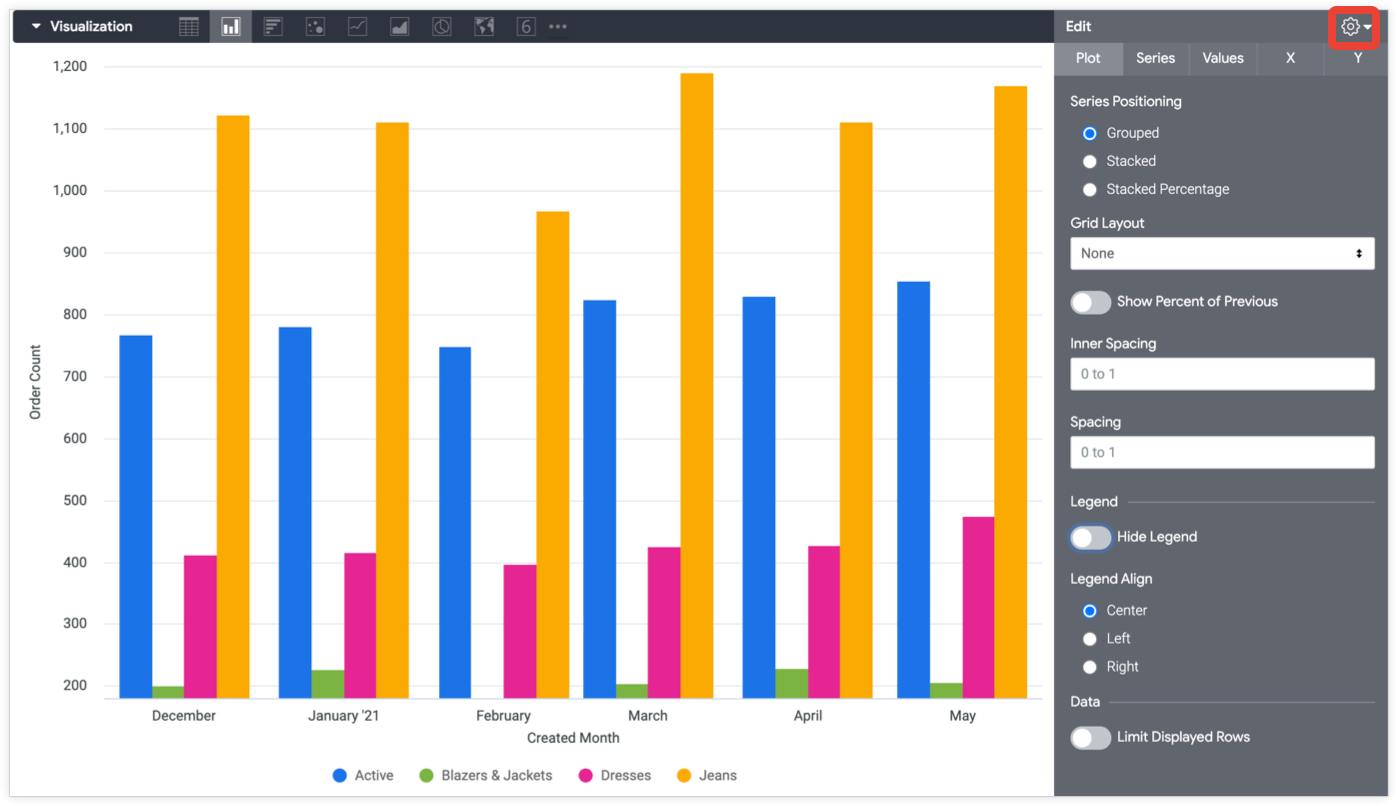
گزینه های ذکر شده در زیر ممکن است در شرایطی که با سایر تنظیمات انتخابی که شما انتخاب کرده اید ، به رنگ خاکستری یا پنهان باشد.
گزینه های منوی طرح
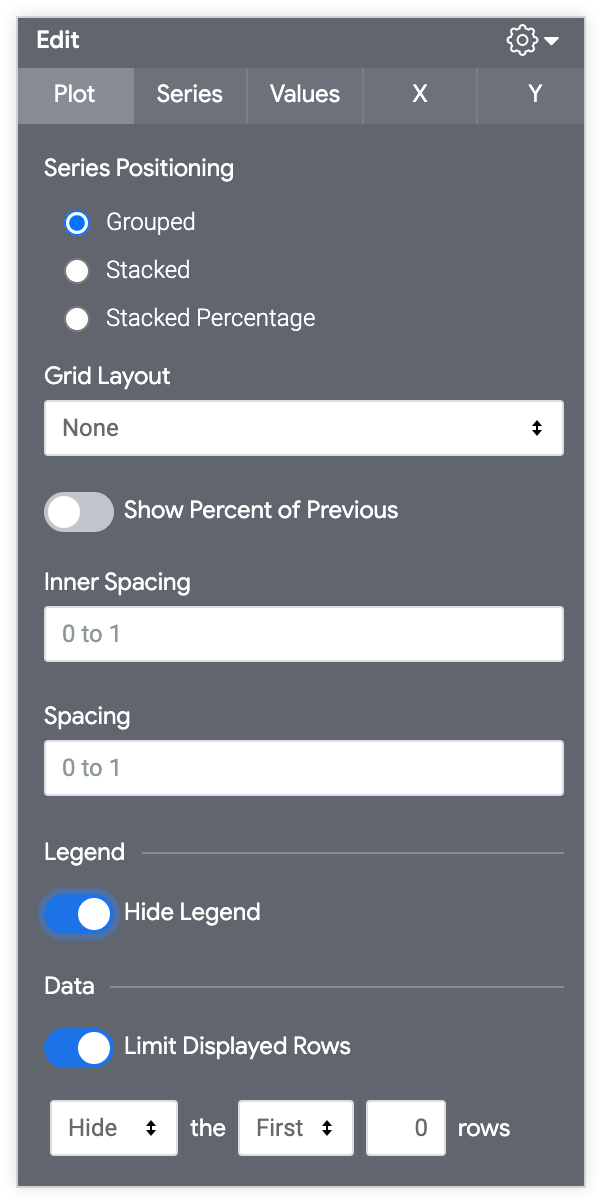
موقعیت یابی
می توانید چگونگی خوشه بندی سری در یک نمودار را مشخص کنید. همه گزینه های زیر برای همه انواع نمودار اعمال نمی شود:
- گروه بندی شده: برای نمودارهای ستون و نوار. سریال ها در کنار هم خوشه ای هستند.
- روکش: برای نمودارهای ScatterPlot ، خط و منطقه. سریال در نمودار پوشانده شده است.
- Stacked: مقادیر سری در محور y اضافه می شوند ، به طوری که هر سری متوالی بالاتر از آخرین ظاهر می شود. مطمئن باشید که واحدهای همه سریال ها مطابقت دارند.
- درصد انباشته: مقادیر سری به عنوان درصد انباشته شده در محور y ارائه می شود ، جایی که تمام مقادیر بین 99 ٪ و 101 ٪ اضافه می شوند. برای دقت بیشتر ، مکان های اعشاری قالب مقدار را افزایش دهید.
طرح شبکه
شما می توانید یک نمودار را به چندین نمودار کوچکتر از هم جدا کنید ، یا هر یک از جدول نتایج یک ردیف یا محوری را نشان می دهد.
می توانید یک نمودار را به حداکثر 12 نمودار کوچکتر جدا کنید. اگر بیش از 12 ردیف یا محور دارید ، داده های خود را با استفاده از گزینه های Row Limit ، Limit یا Limit Rows Rows محدود کنید.
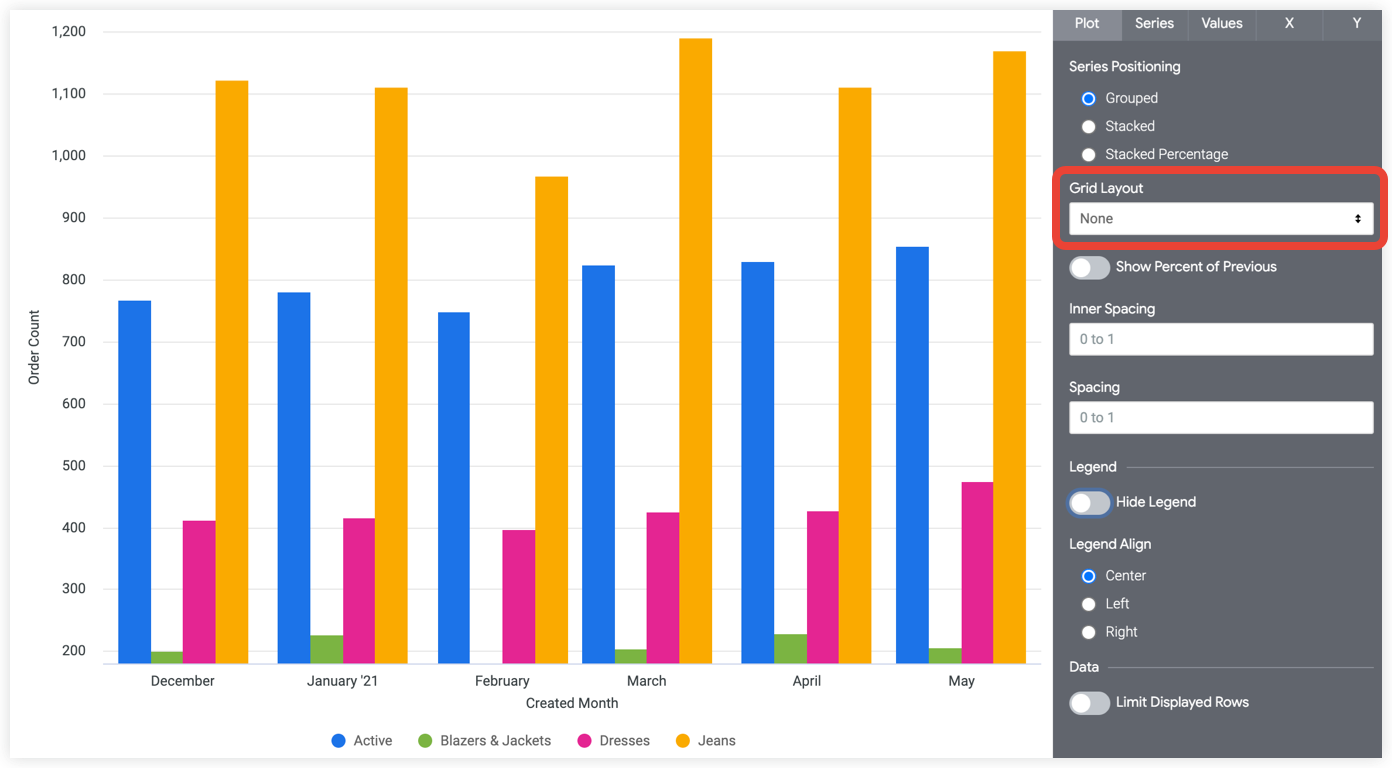
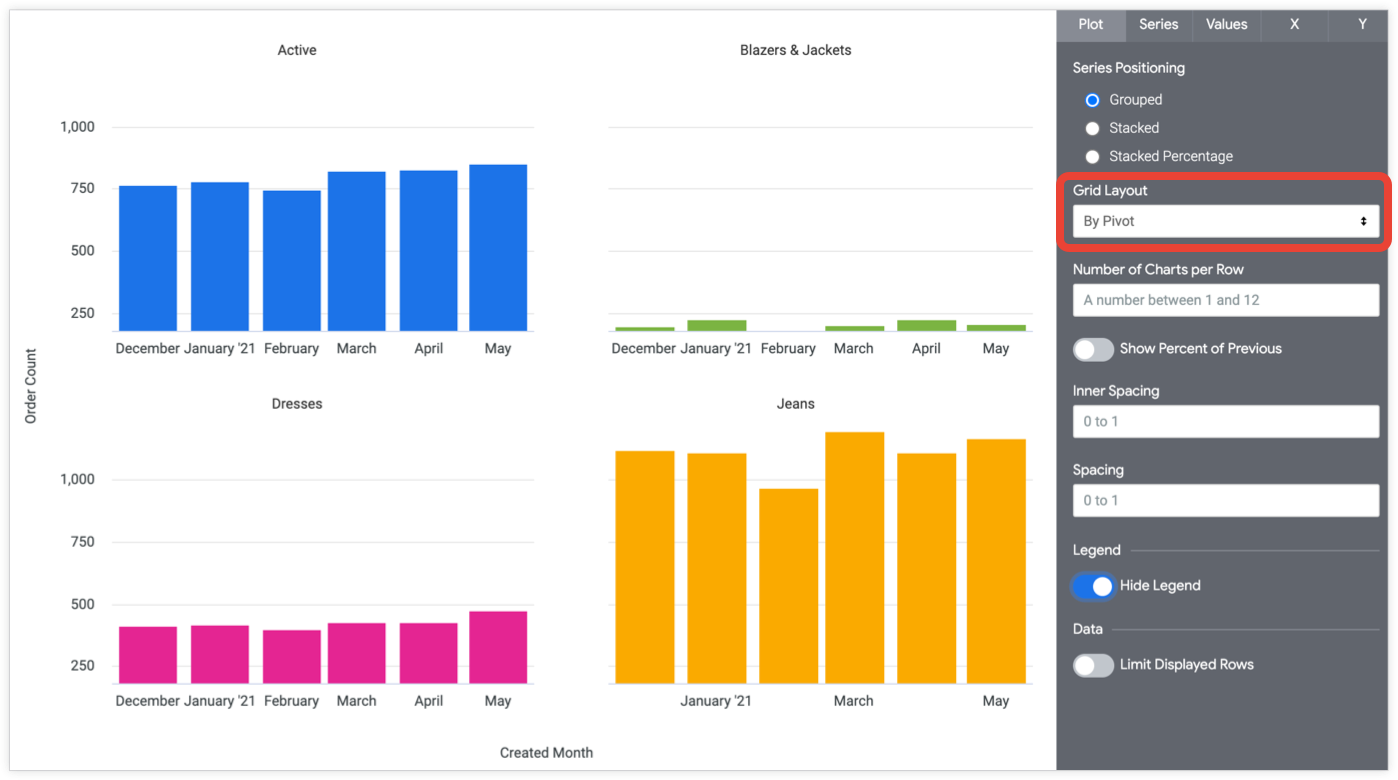
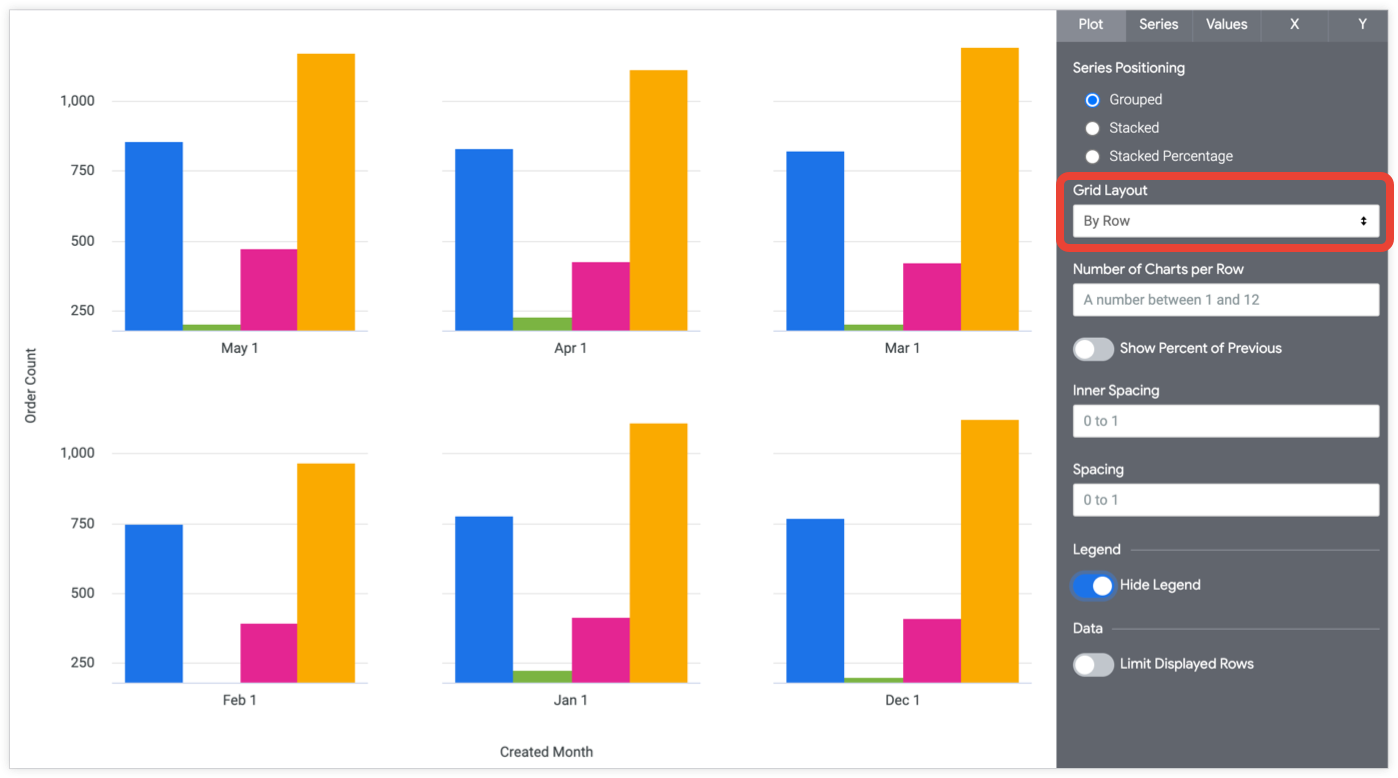
هنگامی که توسط Pivot یا Row از منوی کشویی انتخاب می کنید ، تعداد نمودارها در هر ردیف ظاهر می شود. اگر شماره ای را وارد نکنید ، می توانید یک عدد را بین 1 تا 12 وارد کنید ، Looker نمودارها را به طور مساوی تنظیم می کند.

هنگامی که با تجربه جدید داشبورد استفاده می شود ، طرح شبکه به اندازه و شکل کاشی داشبورد پاسخگو می شود ، تا زمانی که تعداد نمودارها در هر سطر تنظیم نشده باشد.
درصد قبلی را نشان دهید
می توانید ظاهر فلش های تغییر درصد را در نمودار تغییر دهید. برای هر سری ، این فلش ها درصد از مقدار قبلی را از چپ به راست نشان می دهد. این گزینه فقط با موقعیت یابی سری گروه بندی شده و نوع مقیاس در دسترس است.
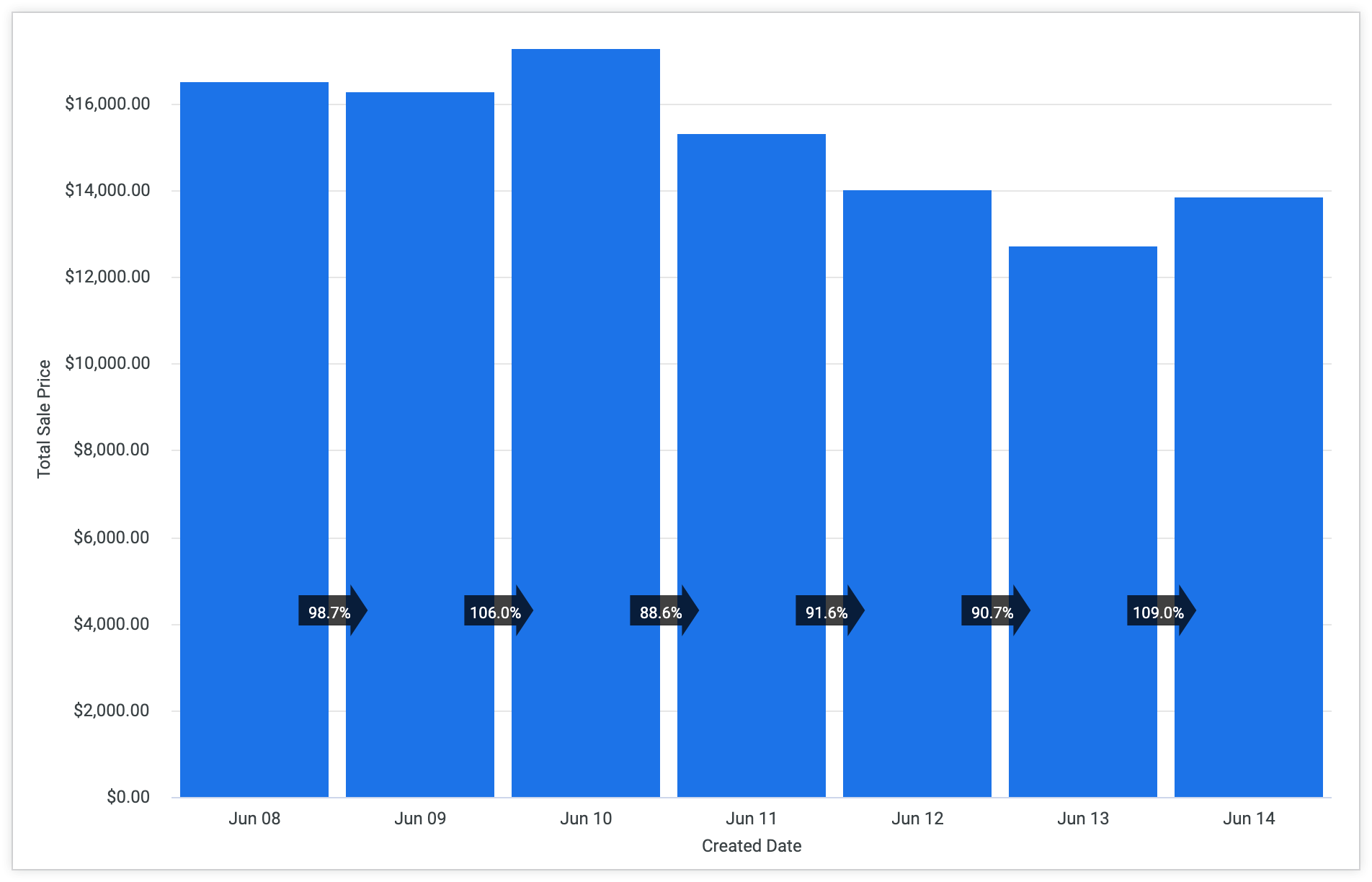
می توانید در هنگام مشاهده تجسم ، فلش های تغییر درصد را بکشید و رها کنید.
پشته ها
شما می توانید هر قطعه از نمودار درصد انباشته یا انباشته شده را با اندازه هر برش سفارش دهید:
- پیش فرض: مقادیر سری با توجه به موقعیت آنها در جدول داده ها سفارش داده می شود.
- صعود: مقادیر کوچکترین سری در پایین قرار می گیرند و مقادیر در اندازه به سمت بالا کاهش می یابد.
- نزولی: بزرگترین مقادیر سری در پایین قرار دارند و مقادیر در اندازه به سمت بالا افزایش می یابد.
Sort Stacks فقط با مجموعه موقعیت یابی سری به درصد انباشته یا انباشته شده در دسترس است.
فاصله داخلی
می توانید فاصله بین ستون ها را در یک گروه تنظیم کنید. این برای نمودارهایی که دارای موقعیت یابی سری هستند در دسترس است. این پارامتر مقادیر بین 0 و 1 را می پذیرد. 0 را برای حداقل فاصله بین ستون ها در یک گروه وارد کنید. برای حداکثر فاصله 1 را وارد کنید.
فاصله
می توانید فاصله بین گروه های ستون را تنظیم کنید. این پارامتر مقادیر بین 0 و 1 را می پذیرد. 0 را برای حداقل فاصله بین ستون ها در یک گروه وارد کنید. برای حداکثر فاصله 1 را وارد کنید.
پنهان کردن افسانه
می توانید ظاهر افسانه سریال را در یک نمودار تغییر دهید. این فقط در صورت وجود بیش از یک سری در دسترس است (به جز در مورد نمودار پای).
افسانه
می توانید مشخص کنید که آیا این افسانه در سمت چپ ، مرکز یا راست نمودار ظاهر می شود. این فقط در صورتی در دسترس است که Hide Legend خاموش است و وقتی بیش از یک سری وجود دارد.
ردیف های نمایش داده شده
شما می توانید بر اساس موقعیت آنها در نتایج ، ردیف ها را در یک تجسم نشان داده یا مخفی کنید. به عنوان مثال ، اگر تجسم شما میانگین نورد 7 روزه را نشان می دهد ، ممکن است بخواهید 6 ردیف اول را پنهان کنید.
برای فعال کردن یا غیرفعال کردن این ویژگی ، روی ردیف های نمایش داده شده کلیک کنید. در صورت فعال بودن ، می توانید گزینه های زیر را مشخص کنید:
- مخفی کردن یا نمایش: برای حذف ردیف های خاص از تجسم ، مخفی را انتخاب کنید. نمایش را انتخاب کنید تا فقط تعداد محدودی از ردیف ها را در تجسم نمایش دهید.
- اول یا آخر: انتخاب کنید که آیا ردیف ها برای پنهان کردن یا نمایش اولین یا آخرین ردیف ها در مجموعه نتیجه هستند.
- شماره: تعداد ردیف ها را برای پنهان کردن یا نمایش مشخص کنید.
در بخش داده زیر تجسم ، ردیف های حذف شده با رنگ تیره نشان داده شده و با نمادی در سمت چپ شماره ردیف مشخص شده اند:
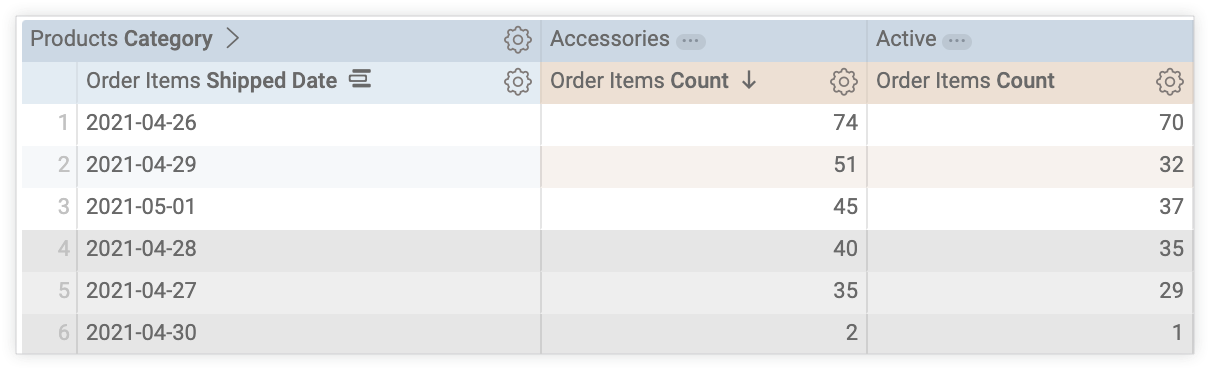
این گزینه به ترتیب ردیف بستگی دارد. تغییر ترتیب مرتب سازی پرس و جو یا اضافه کردن حد ردیف می تواند ردیف هایی را که نشان داده شده یا در تجسم پنهان شده اند تغییر دهد.
گزینه های منوی سری

منوی سری نحوه نمایش نمودار شما هر سری داده را کنترل می کند.
رنگ
می توانید پالت رنگ را برای یک نمودار در بخش رنگ ها تعریف کنید.
مجموعه
یک مجموعه به شما امکان می دهد تجسم و داشبورد با مضمون ایجاد کنید که با هم خوب به نظر می رسند. همه مجموعه های رنگی داخلی Looker در صفحه اسناد Color Collection ظاهر می شوند. مدیر Looker شما همچنین ممکن است یک مجموعه رنگی سفارشی برای سازمان شما ایجاد کند.
می توانید یک مجموعه رنگ را از منوی کشویی مجموعه انتخاب کنید. بخش پالت با یک پالت از مجموعه رنگ انتخابی شما به روز می شود.
جعبه رنگ نقاشی
پس از انتخاب یک مجموعه رنگی ، می توانید با کلیک روی خود پالت رنگ ، یک پالت متفاوت را از مجموعه انتخاب کرده یا پالت خود را سفارشی کنید. این انتخاب پالت را باز می کند و تمام پالت ها را از این مجموعه به نمایش می گذارد.
رنگ ها به ترتیب به هر سری اختصاص داده می شوند. برای یک پالت طبقه بندی ، اولین رنگ در پالت به سری اول و غیره اختصاص داده می شود. برای یک پالت متوالی یا واگرا ، رنگ در انتهای سمت چپ پالت به سری اول اختصاص می یابد و رنگ های هر سری باقی مانده به سمت راست روی پالت حرکت می کند. اگر پرس و جو شما سری داده های بیشتری را نسبت به رنگ های ذکر شده بازگرداند ، رنگ ها از ابتدای پالت تکرار می شوند ، ابتدا به عنوان یک نسخه سبک تر از هر رنگ ، سپس به عنوان یک نسخه تیره تر از هر رنگ.
ایجاد یک پالت رنگی سفارشی
برای ایجاد یک پالت رنگی سفارشی ، برگه سفارشی را در انتخاب پالت انتخاب کنید. می توانید پالت خود را از چند طریق ویرایش کنید:
- برای ویرایش آن روی یکی از رنگهای موجود کلیک کنید.
- روی دکمه های + یا - زیر پالت رنگ کلیک کنید تا یک رنگ به انتهای پالت اضافه شود یا یک رنگ انتخاب شده را بردارید.
- برای استفاده از یک لیست از مقادیر رنگی ، روی ویرایش همه در پایین سمت راست منو کلیک کنید.
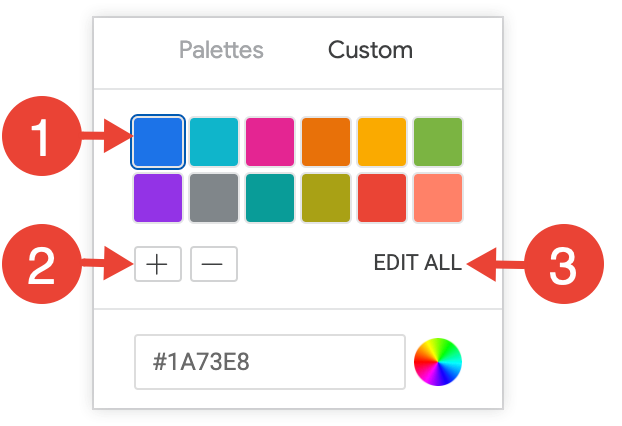
برای تغییر یک رنگ انتخاب شده ، یا همه رنگ ها را به طور همزمان ویرایش کنید ، رشته های HEX ورودی ، مانند شماره 2CA6CD یا نام های CSS ، مانند MedianBlue ، را به جعبه ارزش رنگ در پایین انتخاب کننده وارد کنید.
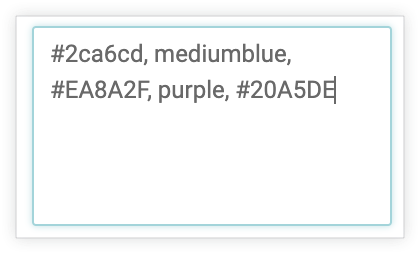
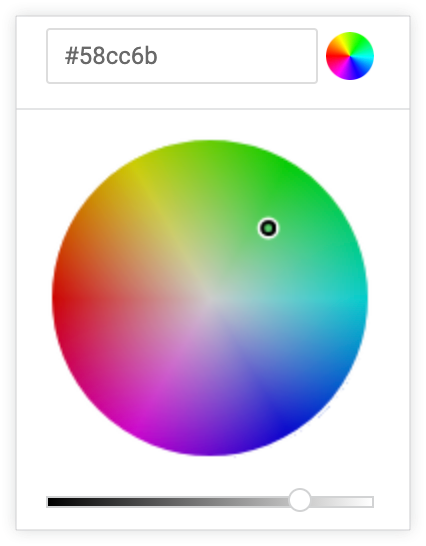
برای ایجاد یک انتخاب کننده رنگ برای انتخاب یک رنگ ، روی چرخ رنگ در سمت راست جعبه ارزش رنگ کلیک کنید. مقدار هگز مربوطه برای آن رنگ در جعبه مقدار رنگ ظاهر می شود:
اگر روی ویرایش همه کلیک کنید ، جعبه ارزش رنگ با کدهای سلیقه پالت رنگی که انتخاب کرده اید یا سفارشی کرده اید ، جمع می شود. کپی و چسباندن این لیست بهترین راه برای کپی کردن پالت های رنگی سفارشی از یک نمودار به نمودار دیگر است.
رنگهای معکوس
می توانید رنگ های مورد استفاده در یک پالت را معکوس کنید. برای یک پالت طبقه بندی شده ، این آخرین رنگ در پالت را به سری اول ، رنگ دوم به آخرین پالت به سری دوم و غیره اعمال می کند. برای یک پالت متوالی یا واگرا ، این رنگ در انتهای سمت راست پالت به سری اول اعمال می شود و برای سری های باقی مانده روی پالت حرکت می کند.
نام فیلد کامل را نشان دهید
می توانید تعیین کنید که آیا نام نمایش را به همراه نام فیلد برای هر عنوان محور و نام سری نشان دهید. هنگامی که نام فیلد کامل خاموش است ، به طور کلی فقط نام فیلد نشان می دهد. با این حال ، اقدامات مربوط به تعداد نوع فقط نام نمای را به جای آن نشان می دهد.
سفارشی سازی
شما می توانید هر سری را به چند روش در نمودار سفارشی کنید:
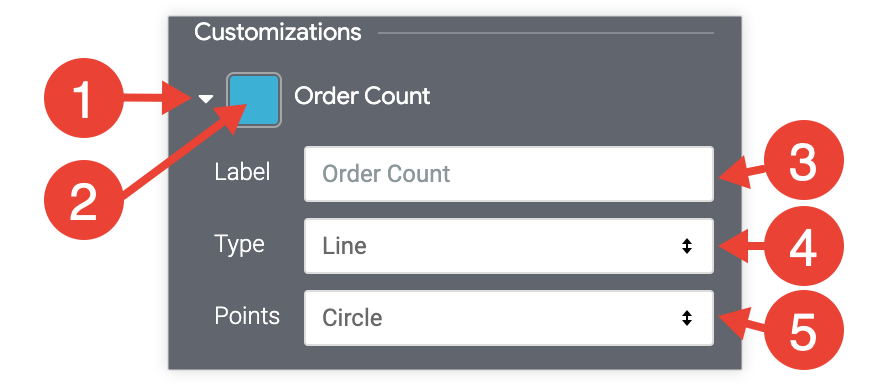
- برای گسترش گزینه های آن ، روی فلش کنار یک سری کلیک کنید.
- برای انتخاب یک رنگ سفارشی برای این سریال ، روی Swatch Color کلیک کنید. این بر پالت رنگی تعریف شده توسط گزینه Colors غلبه می کند.
- در صورت تمایل یک برچسب سری سفارشی وارد کنید. این بر افسانه و نمودارهای ابزار تأثیر می گذارد.
- در صورت تمایل نوع تجسم متفاوتی را برای این سریال انتخاب کنید. این برای ترکیب انواع مختلف تجسم در همان نمودار ، مانند نشان دادن یک سری به عنوان ستون و سری دیگر به عنوان یک خط مفید است.
- برای انواع سری ، منطقه یا سری پراکندگی ، شکل نقاط نمودار را انتخاب کنید.
گزینه های منو مقادیر
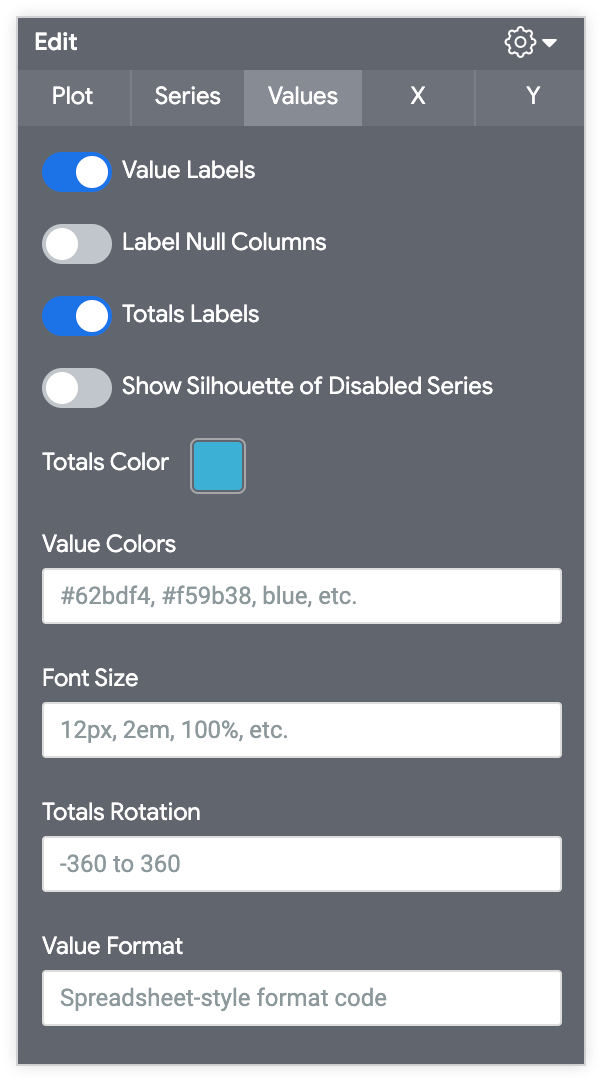
برچسب های ارزش
می توانید ظاهر برچسب های ارزش را برای هر نقطه داده در یک نمودار تغییر دهید.
ستون های تهی برچسب
می توانید ظاهر برچسب ها را برای نقاط داده تهی تغییر دهید.
برچسب های کل
می توانید ظاهر کل را برای هر گروه انباشته شده از نقاط داده در یک نمودار تغییر دهید. برچسب های جمع فقط با موقعیت یابی سری در دسترس است.
نمایش siluette از سریال معلولین
می توانید یک نمایش به آرامی سایه دار از یک سری معلولین را در یک نمودار انباشته تغییر دهید. برای غیرفعال کردن یا فعال کردن سریال در تجسم ، روی یک نام سری در افسانه پایین تجسم کلیک کنید. نمایش Siluette of Disabled Series فقط با موقعیت یابی سری در دسترس است.
کل رنگ
می توانید رنگ برچسب های جمع را تعریف کنید. برای پیمایش از پالت های رنگی یا انتخاب رنگ سفارشی برای برچسب های جمع ، روی Swatch Color کلیک کنید. Totals Color فقط در صورت تنظیم موقعیت یابی سری در دسترس است.
رنگ های ارزش
می توانید رنگ برچسب های ارزش را تعریف کنید. این قسمت لیستی از یک یا چند مقادیر رنگی از هم جدا شده است. مقادیر رنگ را می توان به عنوان رشته های RGB هگز ، مانند #2CA6CD یا نام های رنگ CSS مانند MediumBlue فرمت کرد.
اگر روی چندین رنگ تنظیم شود ، رنگ ها به ترتیب به هر سری اختصاص می یابند. سری اول در جدول زیرین رنگ اول و غیره اختصاص داده می شود. اگر پرس و جو مجموعه داده های بیشتری را نسبت به رنگ های ذکر شده برگرداند ، Looker پس از اتمام رنگ های سفارشی شما ، رنگ سری را به برچسب Value اختصاص می دهد.
اگر مقادیر رنگی ارائه نشده باشد ، Looker رنگ سری را به برچسب Value اختصاص می دهد.
اندازه فونت
می توانید با استفاده از هر اندازه معتبر CSS ، اندازه قلم برچسب های ارزش را تنظیم کنید. به عنوان مثال ، می توانید تعدادی پیکسل مانند 10px یا 12px را مشخص کنید.
چرخش ارزش
می توانید چرخش برچسب های ارزش را تنظیم کنید. این پارامتر مقادیر بی ن-360 و 360 را می پذیرد ، و تعداد درجه ها را برای چرخش برچسب ها نشان می دهد. چرخش ارزش فقط با موقعیت یابی سری گروه بندی شده یا روکش موجود است.
چرخش در کل
می توانید چرخش برچسب های جمع را تنظیم کنید. این پارامتر مقادیر بی ن-360 و 360 را می پذیرد ، و تعداد درجه ها را برای چرخش برچسب ها نشان می دهد. چرخش جمع فقط با موقعیت یابی سری در دسترس است.
قالب ارزش
می توانید قالب مقدار ، مستقل از بعد یا اندازه گیری زیر را مشخص کنید. این زمینه قالب بندی به سبک اکسل را می پذیرد. اگر هیچ قالب بندی مشخص نشده باشد ، مقدار در قالب ابعاد یا اندازه گیری زیرین نمایش داده می شود.
راهنمای کامل MS Excel نحوه مشخص کردن این قالب ها در مستندات خود را نشان می دهد. با این حال ، قالب بندی رنگ در حال حاضر در Looker پشتیبانی نمی شود.
برای توسعه دهندگان Looker: قالب بندی مورد استفاده در قسمت Format Format همان قالب بندی است که با پارامتر Value_Format LookML استفاده می شود ، به جز اینکه پارامتر Value_Format نیاز به رشته قالب بندی دارد تا در نقل قول های دوتایی محصور شود. در قسمت Format Format ، رشته قالب بندی در نقل قول ها محصور نمی شود.
افزودن قالب بندی سفارشی به صفحه مستندات زمینه های عددی اطلاعات بیشتری در مورد نحوه استفاده از قالب بندی سفارشی ارائه می دهد.
گزینه های منو X

نوع مقیاس
می توانید نحوه محاسبه و نمایش مقیاس محور X را مشخص کنید:
خودکار بر اساس داده ها: مقیاس از داده های اساسی استنباط می شود. این تنظیم پیش فرض است.
Ordinal: داده ها بدون در نظر گرفتن فاصله نسبی بین نقاط داده ، در امتداد محور x به طور مساوی و گسسته ترسیم می شوند.
زمان: داده ها به عنوان مقادیر زمان ترسیم می شوند. محور x با افزایش زمان مناسب برچسب خورده است.
محور معکوس
می توانید جهت محور x را تغییر دهید. وقتی این کار خاموش باشد ، مقادیر از چپ به راست افزایش می یابد. وقتی این کار روشن شود ، مقادیر از چپ به راست کاهش می یابد.
اجازه بزرگنمایی
این گزینه فقط برای نمودارهای دکارتی (ستون ، نوار ، پراکندگی ، خط ، منطقه ، آبشار یا نمودارهای جعبه) در دسترس است.
این گزینه به طور پیش فرض برای فعال است. هنگامی که فعال شد ، می توانید در یک داشبورد ، یک نگاه یا یک کاوش در یک تجسم بزرگنمایی کنید.
برای اطلاعات در مورد نحوه استفاده از ویژگی زوم ، به صفحه نمایش داشبورد یا مشاهده اسناد به نظر می رسد.
هنگامی که این گزینه غیرفعال است ، گزینه Allow Zoom در منوی Y پنهان است و شما نمی توانید در تجسم بزرگنمایی کنید.
نام محور را نشان دهید
می توانید ظاهر برچسب نام محور x را تغییر دهید.
نام محور سفارشی
می توانید با استفاده از هر مقدار رشته ، نام را برای محور x تنظیم کنید. این گزینه فقط در صورت روشن بودن نام محور در دسترس است.
برچسب های ارزش محور
برچسب های مقدار محور ظاهر برچسب های ارزش را در محور x تغییر می دهد.
خط مشی
می توانید ظاهر شبکه های امتداد یافته از محور x را تغییر دهید. خطوط شبکه بر اساس مقیاس بندی محور x فاصله دارند.
چرخش برچسب
می توانید چرخش برچسب های مقدار محور x را تنظیم کنید. این پارامتر مقادیر بی ن-360 و 360 را می پذیرد ، و تعداد درجه ها را برای چرخش برچسب ها نشان می دهد.
قالب برچسب زمان
می توانید مشخص کنید که چگونه برچسب های مقدار محور x برای نمودارها با ابعاد زمانی در محور x نمایش داده می شوند. این پارامتر همانطور که در زیر آمده است ، نحو قالب بندی زمان را می پذیرد. برای همه گزینه های قالب بندی ، قالب بندی زمان را برای نمودارهای نگاه کننده مشاهده کنید.
- ٪ b '٪ y ، ٪ h: ٪ m نمایشگرهای آگوست '14 ، 22:31
- ٪ b ٪ y ، ٪ i: ٪ m ٪ p نمایش آگوست 2014 ، 10:31 بعد از ظهر
- ٪ x ٪ x 12/15/2014 10:31:00
- ٪ I: ٪ M: ٪ s ٪ p نمایش می دهد 10:31:00 بعد از ظهر
گزینه های منو y

خط مشی
می توانید ظاهر شبکه های امتداد یافته از محور y را تغییر دهید. خطوط شبکه بر اساس مقیاس بندی محور y فاصله دارند.
محور معکوس
می توانید جهت محور y را تغییر دهید. هنگام خاموش ، مقادیر افزایش می یابد و از محور بالا می رود. هنگام روشن شدن ، مقادیر از بالا رفتن از محور کاهش می یابد.
اجازه بزرگنمایی
این گزینه فقط برای نمودارهای دکارتی (ستون ، نوار ، پراکندگی ، خط ، منطقه ، آبشار یا نمودارهای جعبه) در دسترس است.
این گزینه فقط در صورت فعال بودن گزینه Allow Zoom در منوی X در دسترس است. این گزینه به طور پیش فرض برای فعال است. هنگامی که فعال شد ، می توانید در یک داشبورد ، یک نگاه یا یک کاوش در یک تجسم بزرگنمایی کنید.
برای اطلاعات در مورد نحوه استفاده از ویژگی زوم ، به صفحه نمایش داشبورد یا مشاهده اسناد به نظر می رسد.
اگر این گزینه غیرفعال باشد اما گزینه Zoom Allow در منوی X فعال است ، شما نمی توانید در نمای محکم تر از محور y بزرگنمایی کنید. شما می توانید فقط در یک نمای محکم تر از محور x بزرگنمایی کنید.
محورهای چپ و محورهای راست
می توانید محورهای Y نمودار را پیکربندی کنید. این مثال نمودار را با سه محور Y ، دو در سمت چپ و دیگری در سمت راست نشان می دهد ، هر کدام در مقیاس متفاوت:
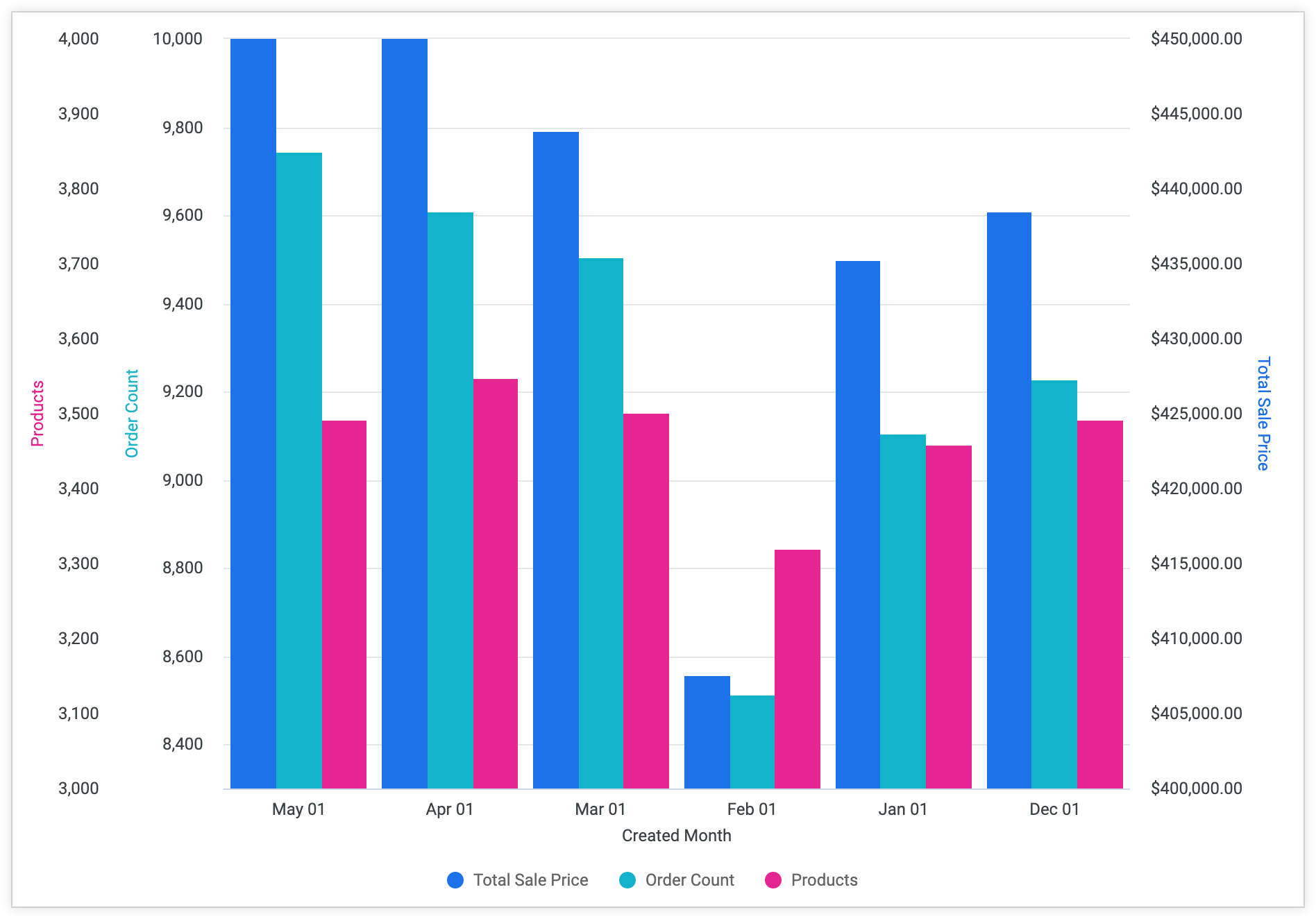
در سمت چپ و راست نمودار ، می توانید یک یا چند محور Y داشته باشید که هر یک با یک یا چند سری داده مرتبط است. هر سری داده بر اساس یک اندازه گیری است ، حتی اگر این اندازه گیری محوری باشد. محاسبات جدول که از یک معیار استفاده می کنند به عنوان یک سری داده ذکر شده و می توانند به محور دیگری منتقل شوند.
مزایای مشخص کردن محورها
با استفاده از این قابلیت ، هر نمودار می تواند:
- سری دلخواه را در هر تعداد محور ترکیب کنید
- سری محوری تقسیم شده در محورهای مختلف با اندازه گیری
- محورهای بالا و پایین را در نمودارهای چرخان ارائه دهید
- نمودارها را با انواع مختلفی ارائه دهید تا زمانی که آنها ترکیب نشوند (مانند خطی و ورود به سیستم)
- نمودارهای ورود به سیستم با مقادیر بین 0 تا 1
هر محور y مجموعه ای از گزینه های پیکربندی خود را دارد و یک یا چند سری داده را در مقیاس نسبت به آن محور Y نمایش می دهد.
موارد خاص برای مشخص کردن محورها
هر اندازه گیری در یک محور انجام می شود. اگر یک اندازه گیری محوری داشته باشید ، تمام مقادیر محوری آن در همان محور قرار می گیرند. برای مشخص کردن محور برای یک اندازه گیری خاص برای هر محوری ، به جای آن از اقدامات فیلتر شده استفاده کنید. برای هر مقدار ممکن یک اندازه گیری فیلتر شده ایجاد کنید (و شاید یکی دیگر از آنها برای هر مقادیر غیرقابل پیش بینی). سپس می توانید مشخص کنید که از کدام محور برای هر یک از اقدامات جدید خود استفاده کنید.
نمودارها با گزینه موقعیت یابی سری که روی گروه بندی یا روکش تنظیم شده اند می توانند چندین محور Y داشته باشند. هر نمودار درصد انباشته یا انباشته شده دارای یک سری داده های انباشته و یک محور Y خواهد بود.
اختصاص ، حذف و تغییر محورها
برای اختصاص یک سری داده به محور y ، سری داده ها را به منطقه محورهای چپ یا راست مورد نظر کلیک کرده و بکشید. می توانید یک محور جدید ایجاد کنید یا سری داده ها را به محور Y موجود اضافه کنید. این مثال نشان می دهد که کل سری داده های قیمت فروش از محور 1 y به سمت محورهای سمت راست منتقل می شود تا یک محور 1 y راست جدید ایجاد شود. یک برگه برای محور 1 y راست y که شامل گزینه های پیکربندی برای محور 1 y راست است ، ایجاد شده است.
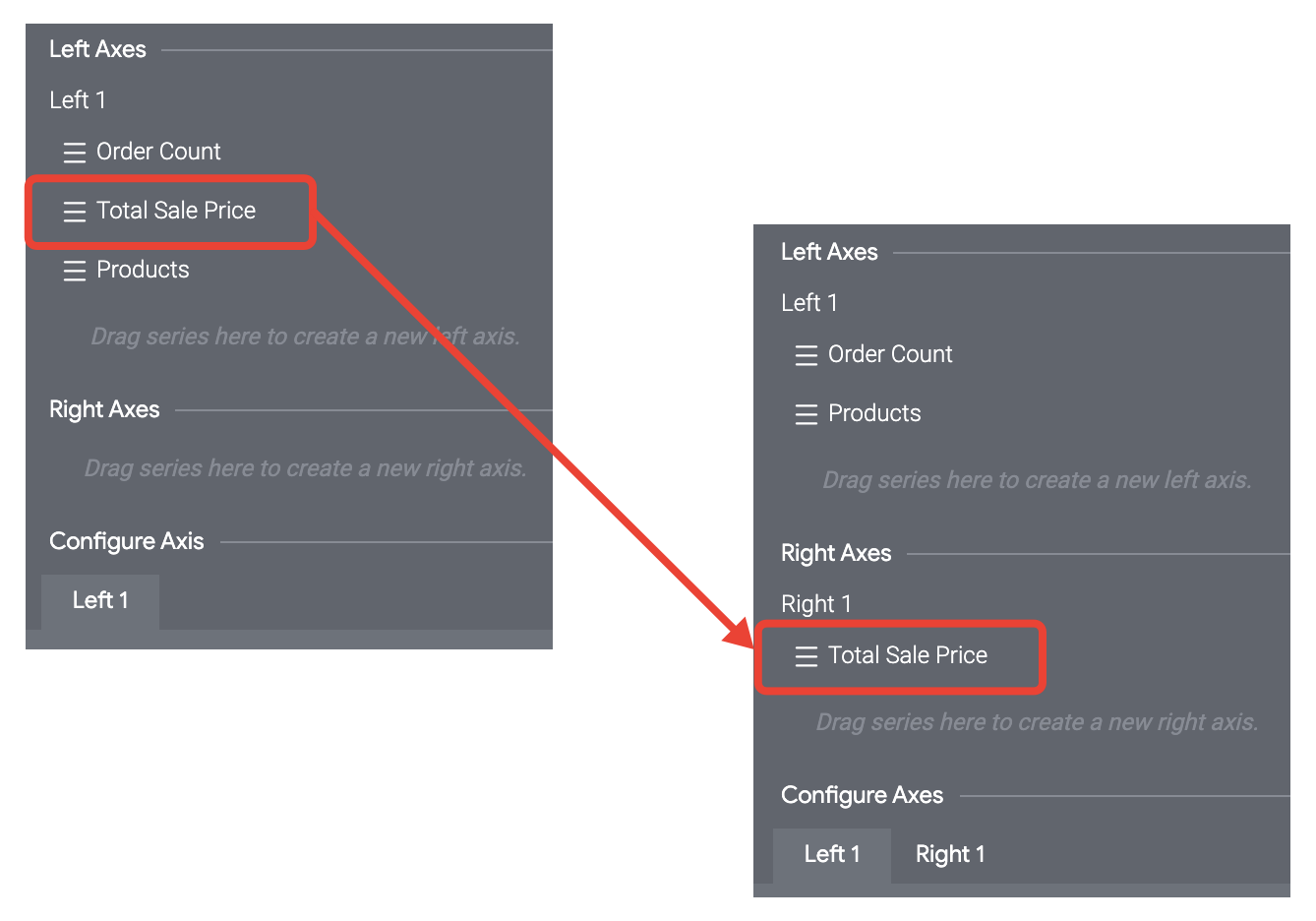
همچنین می توانید با کشیدن هر یک از سری داده های آن به محور Y دیگر ، یک محور را حذف کنید.
هنگام انتقال یک سری داده به یک محور متفاوت:
- اگر یک سری داده تنها سری مرتبط با یک محور است و شما آن سری را به یک محور جدید منتقل می کنید ، تمام تنظیمات آن حفظ می شود ، از جمله نام محور.
- اگر یک سری داده یکی از سری های مختلف باشد که با یک محور مرتبط است و شما آن سری را به یک محور جدید منتقل می کنید ، تقریباً تمام تنظیمات آن به جز نام محور حفظ می شود.
- اگر یک سری داده را به یک محور موجود منتقل کنید ، تنظیمات محور مقصد را به ارث می برد.
محور را پیکربندی کنید
بخش محور پیکربندی یک برگه برای هر محور y پیکربندی شده در محورهای چپ و محورهای راست را نشان می دهد:

برای پیکربندی آن محور y ، روی برگه برای یک محور کلیک کنید. شما هر محور y را به طور جداگانه با استفاده از مجموعه گزینه های پیکربندی خود پیکربندی می کنید.
نوع مقیاس
می توانید نحوه محاسبه و نمایش مقیاس محور Y را مشخص کنید. همه گزینه های زیر برای همه انواع نمودار اعمال نمی شود.
خطی: داده ها بدون در نظر گرفتن فاصله نسبی بین نقاط داده ، در امتداد محور y به طور مساوی و گسسته ترسیم می شوند. این تنظیم پیش فرض است. بیشتر داده ها به بهترین وجه در مقیاس خطی نمایش داده می شوند.
لگاریتمی: داده ها در امتداد محور y با استفاده از مقیاس لگاریتمی ترسیم شده است ، که بر اساس سفارشات بزرگی است. اگر داده ها دارای خوشه ای از مقادیر بسیار کوچک و بسیار بزرگ هستند ، این تنظیم به شما امکان می دهد در مقادیر کوچک تنوع را مشاهده کنید و در عین حال مقادیر بزرگتر را نیز نشان می دهد. نوع مقیاس لگاریتمی فقط برای داده هایی با مقادیر مثبت قابل استفاده است و فقط در صورت تنظیم موقعیت یابی سری روی گروه بندی یا روکش در برگه Plot در دسترس است.
نام های محور را نشان دهید
می توانید ظاهر برچسب های نام محور y را تغییر دهید.
مقادیر محور را نشان دهید
می توانید ظاهر مقادیر محور y را تغییر دهید.
محور unpin از صفر
شما می توانید به جای نشان دادن مقیاس کامل از صفر ، تمرکز نمودار را روی منطقه ای که داده ها برای آن وجود دارد ، تغییر دهید.
نام محور
می توانید برچسب محور y را وارد کنید.
y قالب محور
می توانید فرمت شماره مقادیر محور y را مستقل از بعد یا اندازه گیری زیرین مشخص کنید. پارامتر قالب بندی سبک اکسل را می پذیرد. اگر هیچ قالب بندی مشخص نشده باشد ، مقدار در قالب ابعاد یا اندازه گیری زیرین نمایش داده می شود.
راهنمای کامل اکسل توضیح می دهد که چگونه می توان این قالب ها را در مستندات خود مشخص کرد. در این زمان ، قالب بندی تاریخ و قالب بندی رنگ در Looker پشتیبانی نمی شوند.
برخی از متداول ترین گزینه های قالب بندی عبارتند از:
| قالب ارزش | معنی |
|---|---|
| # | عدد صحیح (123). |
| *00# | صفر صفر به 3 مکان (001). |
| 0.## | شماره تا 2 اعشار (1. یا 1. 2 یا 1. 23). |
| 0. 00 | تعداد دقیقاً 2 اعشار (1. 23). |
| *00#. 00 | شماره صفر به 3 مکان و دقیقاً 2 اعشار (01. 23). |
| #,### | تعداد با کاما بین هزاران نفر (1،234). |
| #,##0. 00 | تعداد با کاما بین هزاران تا 2 اعشار (1،234. 00). |
| 0. 000 ، "M" | تعداد میلیون ها نفر با 3 اعشار (1. 234 متر). تقسیم 1 میلیون به طور خودکار اتفاق می افتد. |
| $# | دلار با 0 اعشار (123 دلار). |
| 0. 00 دلار | دلار با 2 اعشار (123. 00 دلار). |
| $#,##0. 00 | دلار با کاما بین هزاران تا 2 اعشار (1،234. 00 دلار). |
| #% | درصد با 0 اعشار (1 ٪). ضرب توسط 100 به طور خودکار اتفاق می افتد. |
| 0. 00 ٪ | درصد با 2 اعشار (1. 00 ٪). ضرب توسط 100 به طور خودکار اتفاق می افتد. |
| 0. 00 ٪ | درصد با 2 اعشار (1. 00 ٪). ضرب در 100 به طور خودکار اتفاق نمی افتد. |
چگالی
می توانید چگالی علائم کنه را روی محور y تنظیم کنید:
پیش فرض: کنه ها را به چگالی پیش فرض تنظیم می کند.
سفارشی: کنه ها را با چگالی سفارشی تنظیم کنید. یک نوار کشویی به شما امکان می دهد چگالی سفارشی را تنظیم کنید.
حداقل مقدار
می توانید حداقل مقدار را برای محور y انتخاب شده تعریف کنید.
حداکثر مقدار
می توانید حداکثر مقدار را برای محور y انتخاب شده تعریف کنید.
خط مرجع را اضافه کنید
خطوط مرجع در نتایج پرس و جو شما به سری اول اعمال می شود و هر سری پنهان را نادیده می گیرید. می توانید ستون ها را در جدول داده ها تغییر دهید تا سری خط مرجع روی آن تغییر کند.
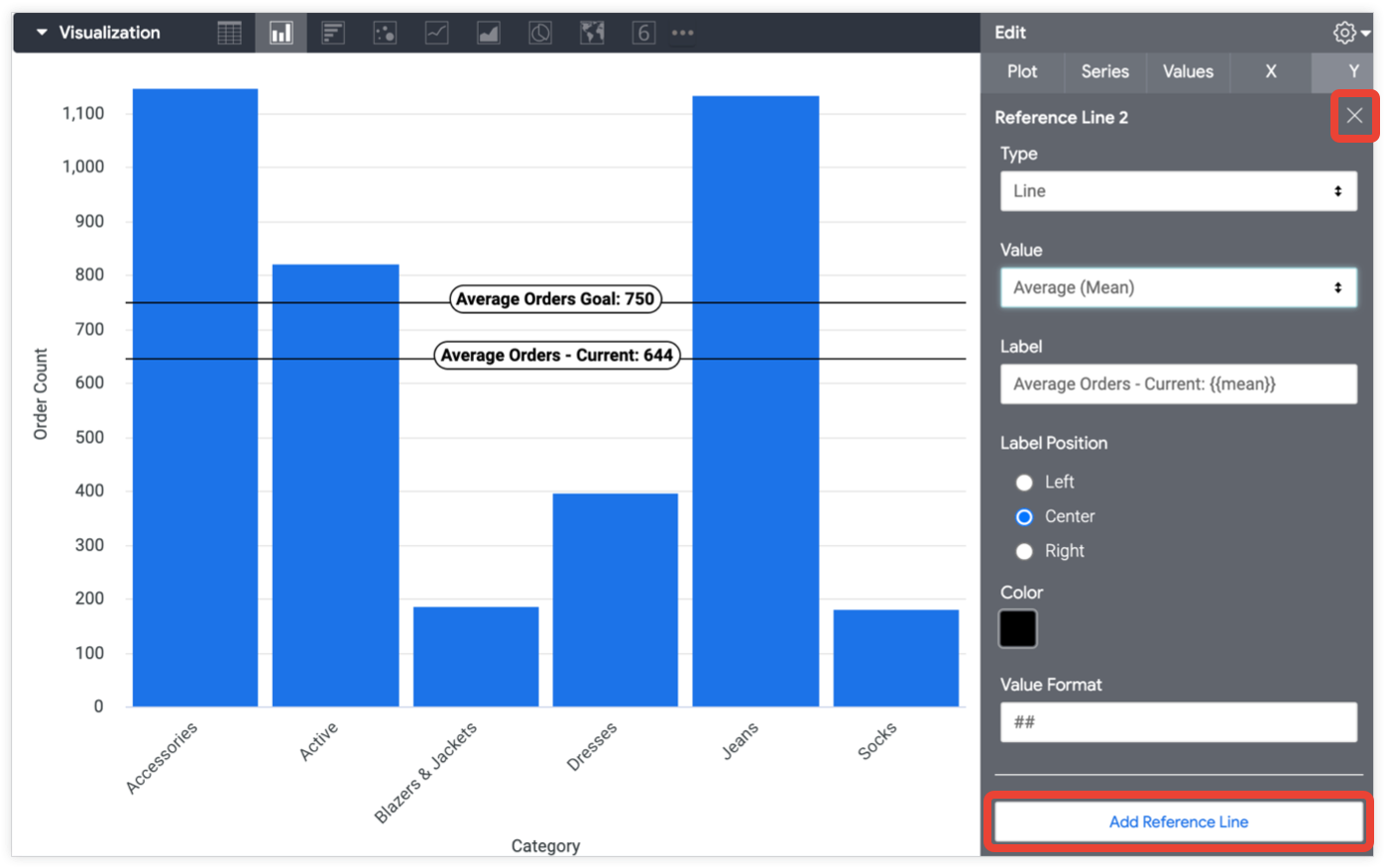
دکمه Add Reference Line ایجاد خطوط مرجع را در یک نمودار امکان پذیر می کند. آن را هر چند بار که دوست دارید روی آن کلیک کنید تا تعداد خطوط مرجع را اضافه کنید و تنظیمات مربوط به آن خطوط مرجع را فاش کنید. برای حذف یک خط مرجع ، روی X در سمت راست بالای تنظیمات آن کلیک کنید.
نوع(برای یک خط مرجع)
می توانید نوع خط مرجع را برای اعمال در نمودار مشخص کنید:
- خط: یک خط افقی با مقدار محور y وارد شده در تنظیم مقدار ترسیم می شود.
- دامنه: یک محدوده سایه دار شامل و بین مقادیر محور y وارد شده در تنظیمات مقدار شروع و مقدار نهایی.
- خط با حاشیه: یک خط افقی با مقدار محور y وارد شده در تنظیم مقدار ترسیم می شود. دامنه های سایه دار بر اساس مقادیر وارد شده در حاشیه بالا و حاشیه زیر تنظیمات ، در بالا و زیر خط افقی ترسیم شده است.
مقدار ، مقدار شروع و مقدار نهایی(برای یک خط مرجع)
برای ترسیم خط مرجع می توانید نقطه را در محور مشخص کنید. شما می توانید مقدار را برای داده های برگشتی در نتایج پرس و جو خود بر روی میانگین ، میانگین (میانگین) ، حداکثر یا حداقل تنظیم کنید. همچنین می توانید سفارشی را برای وارد کردن یک مقدار خاص از محور انتخاب کنید.
هنگامی که نوع روی محدوده تنظیم شده است ، تنظیمات مقدار شروع و مقدار نهایی تنظیمات مقدار را جایگزین می کند. آنها همان نوع مقادیر را با ارزش می پذیرند.
حاشیه بالا و حاشیه زیر(برای یک خط مرجع)
حاشیه بالا و حاشیه زیر دامنه های سایه دار را برای ترسیم در هر دو طرف یک خط مرجع مشخص می کند وقتی که نوع با حاشیه تنظیم شده است.
شما می توانید مقادیر حاشیه ای را برای نتایج پرس و جو خود بر روی انحراف استاندارد جمعیت یا واریانس جمعیت تنظیم کنید. همچنین می توانید سفارشی را برای وارد کردن یک مقدار خاص یا "min" ، "max" ، "mean" یا "median" انتخاب کنید تا از این محاسبات از نتایج پرس و جو خود استفاده کنید.
برچسب(برای یک خط مرجع)
You can specify the label to appear on the reference line in the Label field. You can also use the following calculations, embedded in double curly brackets >، در قسمت برچسب:
- میانه
- منظور داشتن
- حداکثر
- حداقل
- انحراف (برای انحراف استاندارد جمعیت)
- واریانس (برای واریانس جمعیت)
For example, enter "Average: >"برای نشان دادن چیزی مانند میانگین: 123. 4.
اگر قسمت برچسب را خالی بگذارید ، مقدار خط در خط مرجع ظاهر می شود.
موضع برچسب(برای یک خط مرجع)
می توانید با انتخاب یکی از این گزینه ها در موقعیت برچسب ، برچسب خط مرجع را در سمت چپ نمودار ، سمت راست نمودار یا در مرکز قرار دهید.
رنگ(برای یک خط مرجع)
می توانید رنگ خط مرجع را در یک نمودار مشخص کنید.
برای آشکار کردن یک انتخاب کننده پالت که می توانید از طریق آن استفاده کنید ، روی جعبه رنگ کلیک کنید. برای انتخاب یک رنگ سفارشی ، برگه سفارشی را در Palette Picker انتخاب کرده و از Color Picker که ظاهر می شود استفاده کنید ، یا یک رشته Hex یا CSS به نام رشته رنگ را در جعبه ارزش رنگ وارد کنید.
قالب ارزش(برای یک خط مرجع)
می توانید قالب بندی سفارشی را به مقدار نشان داده شده در برچسب خط مرجع اضافه کنید.
برای قالب بندی مقدار برچسب می توانید از قالب بندی Excel به سبک استفاده کنید. افزودن قالب بندی سفارشی به صفحه مستندات زمینه های عددی اطلاعات بیشتری در مورد نحوه استفاده از قالب بندی سفارشی ارائه می دهد.
خط روند را اضافه کنید
خطوط روند جهت غالب داده ها را در یک نمودار نشان می دهد. اگر نمودار شما می تواند از یک خط روند پشتیبانی کند ، دکمه Add Trend Line را در گزینه های منو Y مشاهده خواهید کرد.
خطوط روند برای موارد استفاده زیر پشتیبانی نمی شوند:
- نمودارهایی با نوع موقعیت یابی درصدی درصد انباشته یا انباشته
- نمودارها با طرح شبکه ردیف
- نمودارها با نوع مقیاس محور X مرتبه
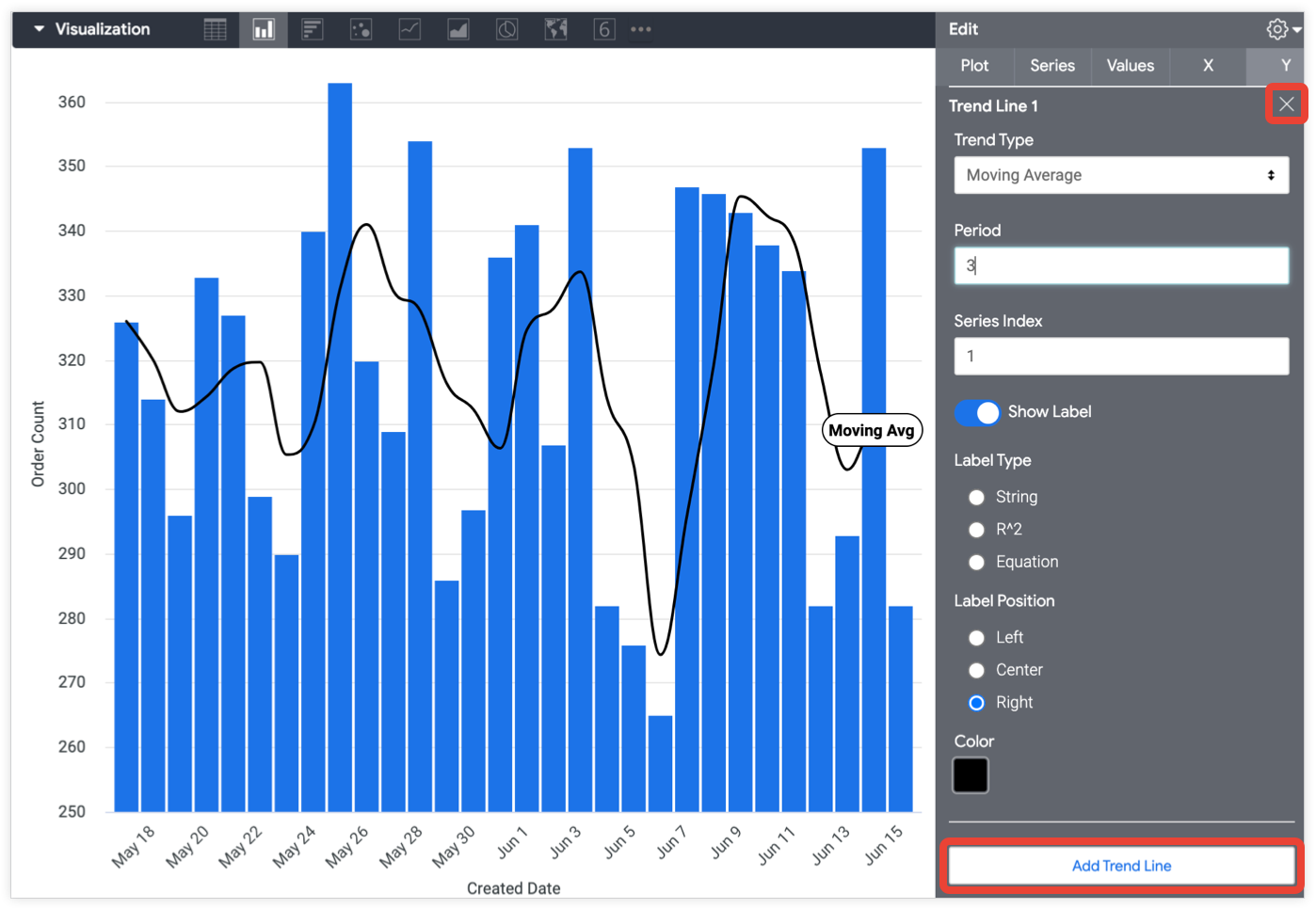
برای افزودن خطوط روند در نمودار خود ، روی دکمه Add Trend Line کلیک کنید. آن را هر چند بار که دوست دارید بر روی هر تعداد خط روند اضافه کنید و تنظیمات آن خطوط روند را فاش کنید. برای حذف یک خط روند ، روی X در سمت راست بالای تنظیمات آن کلیک کنید.
نوع روند
می توانید نوع خط روند را برای اعمال در نمودار مشخص کنید:
خطی: یک خط روند خطی یک خط مستقیم را ترسیم می کند که به بهترین وجه متناسب با داده ها باشد. اغلب در هنگام افزایش یا کاهش مقادیر با سرعت نسبتاً پایدار استفاده می شود. داده های شما می توانند مقادیر منفی و/یا مثبت داشته باشند.
معادله ای که یک خط روند خطی حاکم است y = a + bx است.
نمایی: یک خط روند نمایی ، y- متغیر را به عنوان یک عملکرد نمایی از متغیر x رفتار می کند. معمولاً در هنگام افزایش یا سقوط مقادیر y از آن استفاده می شود. اگر متغیر y شما شامل مقادیر صفر یا منفی باشد ، نمی توانید از این گزینه استفاده کنید.
معادله ای که حاکم بر یک خط روند نمایی است y = ae b x است.
لگاریتمی: یک خط روند لگاریتمی y را به عنوان یک تابع لگاریتمی از متغیر x متغیر (که بر اساس سفارشات بزرگی است) متغیر را ترسیم می کند. معمولاً در صورت افزایش سرعت تغییر در Y- متغیر افزایش یا کاهش می یابد و سپس سطح آن را کاهش می دهد. خط در مقیاس خطی و یک خط مستقیم در مقیاس لگاریتمی خمیده خواهد شد. شما نوع مقیاس را با استفاده از گزینه Scale Type تنظیم می کنید. اگر متغیر X شامل مقادیر صفر یا منفی باشد ، نمی توانید از این گزینه استفاده کنید.
معادله ای که یک خط روند لگاریتمی حاکم است y = a + b * ln (x) است.
قدرت: یک خط روند قدرت به طور معمول با مجموعه داده هایی استفاده می شود که اندازه گیری هایی را که با یک نرخ خاص افزایش می یابد ، مقایسه می کنند. اگر داده های شما شامل مقادیر صفر یا منفی است ، نمی توانید از این گزینه استفاده کنید. متغیر Y به عنوان یک تابع قدرت X-متغیر ترسیم شده است.
معادله ای که برای ایجاد خط روند قدرت استفاده می شود y = a * x^b است که در آن b شیب (گرادیان) است و a y-intrece (مقدار x که در آن خط از محور y عبور می کند) است.
چند جمله ای: یک خط چند جمله ای ، Y-Variable را به عنوان یک عملکرد چند جمله ای از ترتیب داده شده و مقدار X ترسیم می کند. خطوط روند چند جمله ای شما را ملزم به ورود به دستور دلخواه چند جمله ای برای محاسبه می کند. پیش فرض نگاه به ترتیب 3.
معادله ای که حاکم بر یک خط روند چند جمله ای است ، با توجه به ترتیب ، o ، y = a + b * x + است.+ k * x^o.
میانگین متحرک: داده ها در امتداد محور y به عنوان میانگین متحرک ترسیم می شوند ، همچنین به عنوان میانگین نورد نیز نامیده می شود. به طور معمول برای صاف کردن نوسانات جزئی و نشان دادن روند کلی واضح تر استفاده می شود. هر نقطه در خط متوسط روند حرکت ، میانگین مقدار نقاط داده قبلی است. تعداد نقاط داده قبلی که در آن وجود دارد را می توان با تنظیم دوره مشخص کرد. به عنوان مثال ، اگر شما یک خط روند را برای فروش روزانه اعمال می کنید ، و مدت زمان 7 تنظیم می شود ، پس از آن ، برای یک تاریخ معین ، میانگین متحرک میانگین فروش را برای دوره 7 روزه منتهی به آن تاریخ می گذارد. اگر تعداد نقاط داده های قبلی کمتر از تنظیم دوره باشد ، میانگین متحرک در دوره های جزئی محاسبه می شود ، اما به تعداد نقاط داده موجود مجدداً بازگردد.
دوره زمانی(برای یک خط روند)
می توانید تعداد نقاط داده را در هنگام محاسبه میانگین متحرک مشخص کنید. برای آشکار کردن این تنظیم ، یک نوع روند متوسط حرکت را انتخاب کنید.
میانگین حرکت به طور معمول برای داده های مبتنی بر تاریخ استفاده می شود. انتخاب ها 7 (به مدت یک هفته) ، 14 (به مدت 2 هفته) و 28 (به مدت 4 هفته) است.
فهرست سری(برای یک خط روند)
می توانید مشخص کنید که سری نمودارها باید یک خط روند اضافه شده به آن داشته باشند.
این گزینه به صورت پیش فرض به 1 ، اولین سری تعریف شده است. هر سری مطابق ترتیب در جدول داده های شما شماره گذاری می شود.
سفارش(برای یک خط روند)
می توانید ترتیب چند جمله ای محاسبه شده توسط رگرسیون چند جمله ای را مشخص کنید. مقدار پیش فرض 3 است.
برای آشکار کردن این تنظیم ، یک نوع چند جمله ای را انتخاب کنید.
برچسب نمایش(برای یک خط روند)
می توانید یک برچسب توصیفی را به خط روند اضافه کنید.
برچسب(برای یک خط روند)
می توانید متن برچسب را مشخص کنید.
موضع برچسب(برای یک خط روند)
می توانید مشخص کنید که آیا برچسب خط روند در لبه سمت چپ خط روند ، مرکز خط روند یا در لبه سمت راست خط روند ظاهر می شود.
نوع برچسب(برای یک خط روند)
می توانید نوع برچسب را برای اعمال در خط روند مشخص کنید:
رشته: متن مشخص شده در کادر برچسب را در خط روند اعمال می کند.
R^2: ضریب برچسب تعیین - همچنین به عنوان R Squared - را در خط روند اعمال می کند. برچسب R^2 نسبت واریانس در داده های شاخص سری را نشان می دهد. این به شما کمک می کند تا درک کنید که خط روند با داده ها چقدر مناسب است ، با 0 معنی مناسب ، 1 به معنای مناسب بودن کامل و مقادیر بین نشان دادن تناسب جزئی. این گزینه فقط زمانی کار می کند که نوع روند روی خطی تنظیم شود.
معادله: یک برچسب را در خط روند اعمال می کند که معادله مورد استفاده برای تعیین خط روند را نشان می دهد.
رنگ(برای یک خط روند)
می توانید رنگ خط روند را در یک نمودار مشخص کنید.
برای آشکار کردن یک انتخاب کننده پالت که می توانید از طریق آن استفاده کنید ، روی جعبه رنگ کلیک کنید. برای انتخاب یک رنگ سفارشی ، برگه سفارشی را در Palette Picker انتخاب کرده و از Color Picker که ظاهر می شود استفاده کنید ، یا یک رشته Hex یا CSS به نام رشته رنگ را در جعبه ارزش رنگ وارد کنید.
به جز آنچه در غیر این صورت ذکر شد ، محتوای این صفحه تحت مجوز Creative Commons Attribution 4. 0 مجوز دارد و نمونه های کد تحت مجوز Apache 2. 0 مجوز دارند. برای جزئیات بیشتر ، به سیاست های سایت Google Developers مراجعه کنید. جاوا یک علامت تجاری ثبت شده اوراکل و/یا شرکت های وابسته به آن است.
آموزش فارکس برای مبتدی ها...
ما را در سایت آموزش فارکس برای مبتدی ها دنبال می کنید
برچسب :
نویسنده : Mihayloo
بازدید : <-PostHit->
آرشیو مطالب
پيوندهای روزانه
خبرنامه
