- از حدس و گمان تا شمشیرهای جعلی ، مبارزات رمزنگاری برای استفاده
- تجارت الکترونیکی Anvil مدیریت سفارش خود را در تمام بازارهای خود در یک راه حل مدولار به صورت خودکار انجام دهید
- سکه های نقره ای: یک راهنمای سریع برای خرید ، جمع آوری و فروش
- اتریوم 2.0 چیست؟
- استراتژی معاملات روزانه دامنه روزانه
- گندوین
- تحلیل: شرایط مالی ایالات متحده کاهش یافته است. تا اینجای کار فدرال رزرو با آن مشکلی ندارد
- چرا تعیین اهداف سرمایه گذاری بسیار مهم است؟
- تأثیر قراردادهای قیمت حجم بر قیمت های دارویی: یک مطالعه مقایسه ای گذشته نگر بیمارستانهای عمومی در هوبی چین
- سکه Binance (BNB) چیست: یک مرور کلی

آخرین مطالب
امکانات وب


چگونه با Exness حساب باز کنیم؟همین امروز به صورت رایگان در وب یا در برنامه موبایل Exness Trader ثبت نام کنید.
چگونه یک حساب Exness در وب ثبت کنیم؟
ثبت نام برای یک حساب Exness یک فرآیند بسیار سریع و آسان است که می تواند در عرض چند دقیقه از صفحه اصلی انجام شود.
نحوه ثبت حساب در Exness
2. در زیر برگه حساب جدید، کشور محل سکونت فعلی خود را انتخاب کنید، آدرس ایمیل خود را وارد کرده و رمز عبور تعیین کنید (از دستورالعمل های نمایش داده شده پیروی کنید)، سپس روی ادامه کلیک کنید.
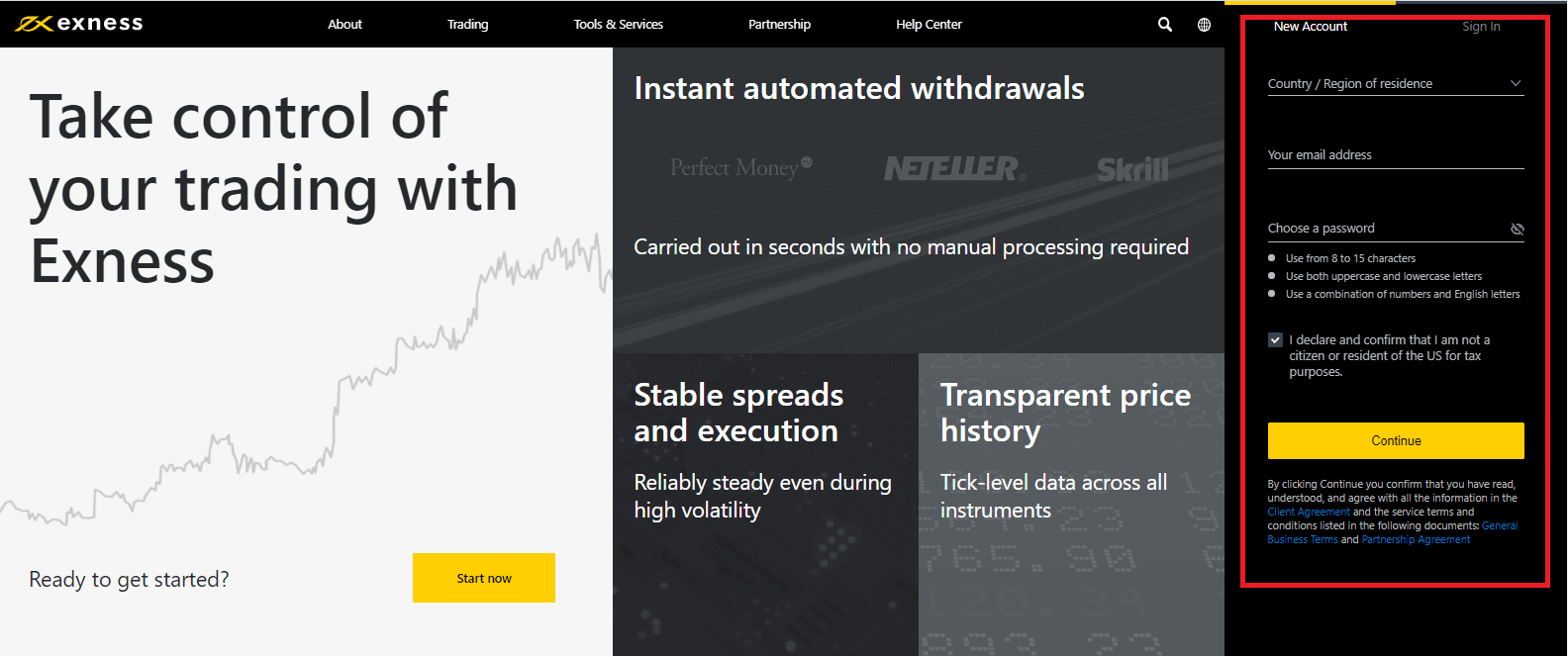
3. تبریک می گوییم، شما با موفقیت منطقه شخصی خود را در Exness ثبت کردید.
ثبت نام Exness در هر روز از هفته (حتی آخر هفته) به راحتی در دسترس است.
حتی می توانید همین الان با Exness حساب باز کنید!
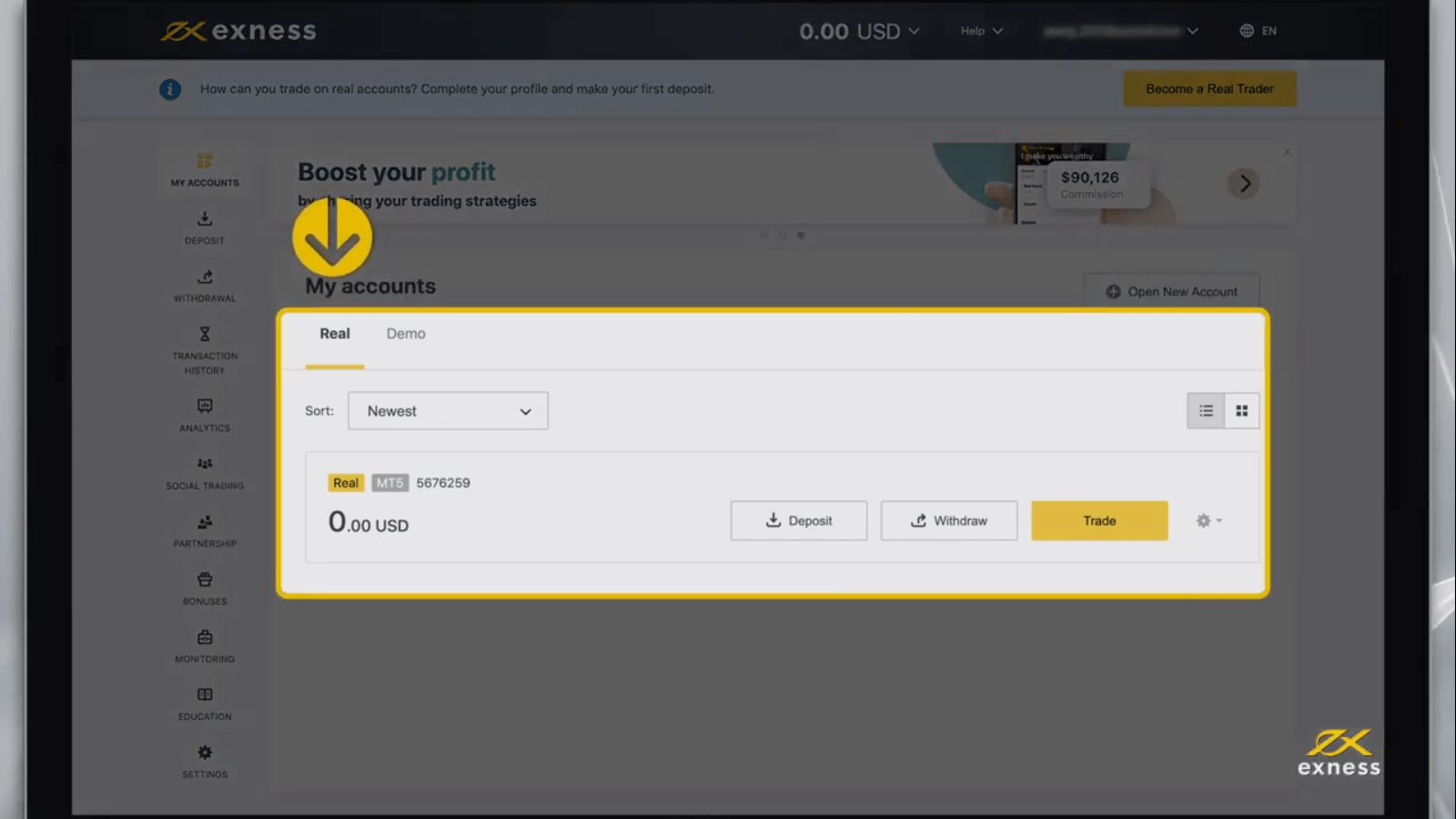
پس از ثبت نام برای یک منطقه شخصی جدید، توصیه می شود حساب خود را تأیید کنید - برای ادامه این پیوند را دنبال کنید.
چگونه با Exness یک حساب تجاری باز کنیم؟
به طور پیش فرض، منطقه شخصی جدید شما یک حساب معاملاتی زنده و یک حساب تجاری آزمایشی (هر دو MT5) ایجاد می کند. با این حال، حساب های تجاری جدید نیز می تواند باز شود.
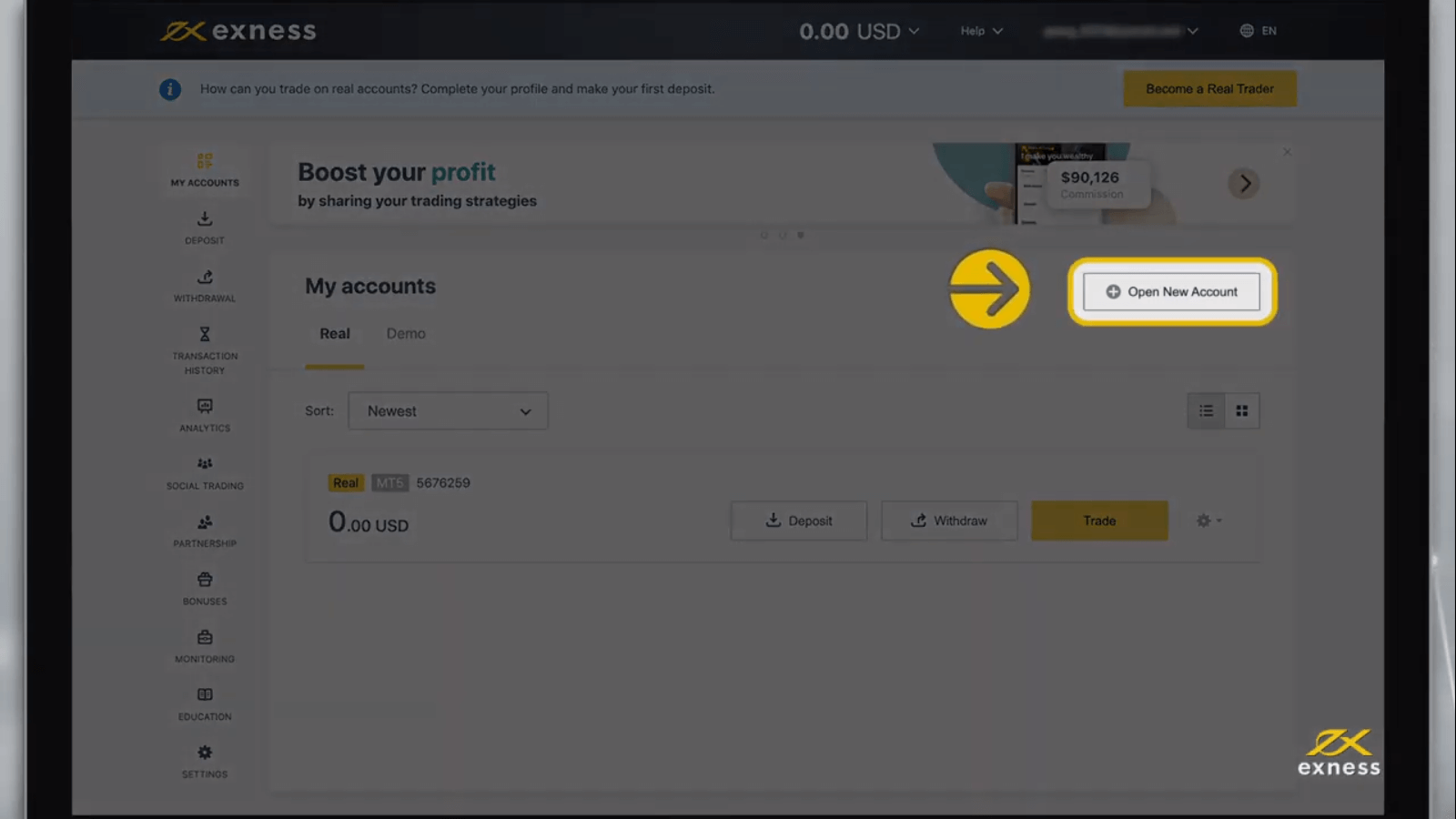
1. در قسمت شخصی جدید خود، روی باز کردن حساب جدید در قسمت "حساب من" کلیک کنید.
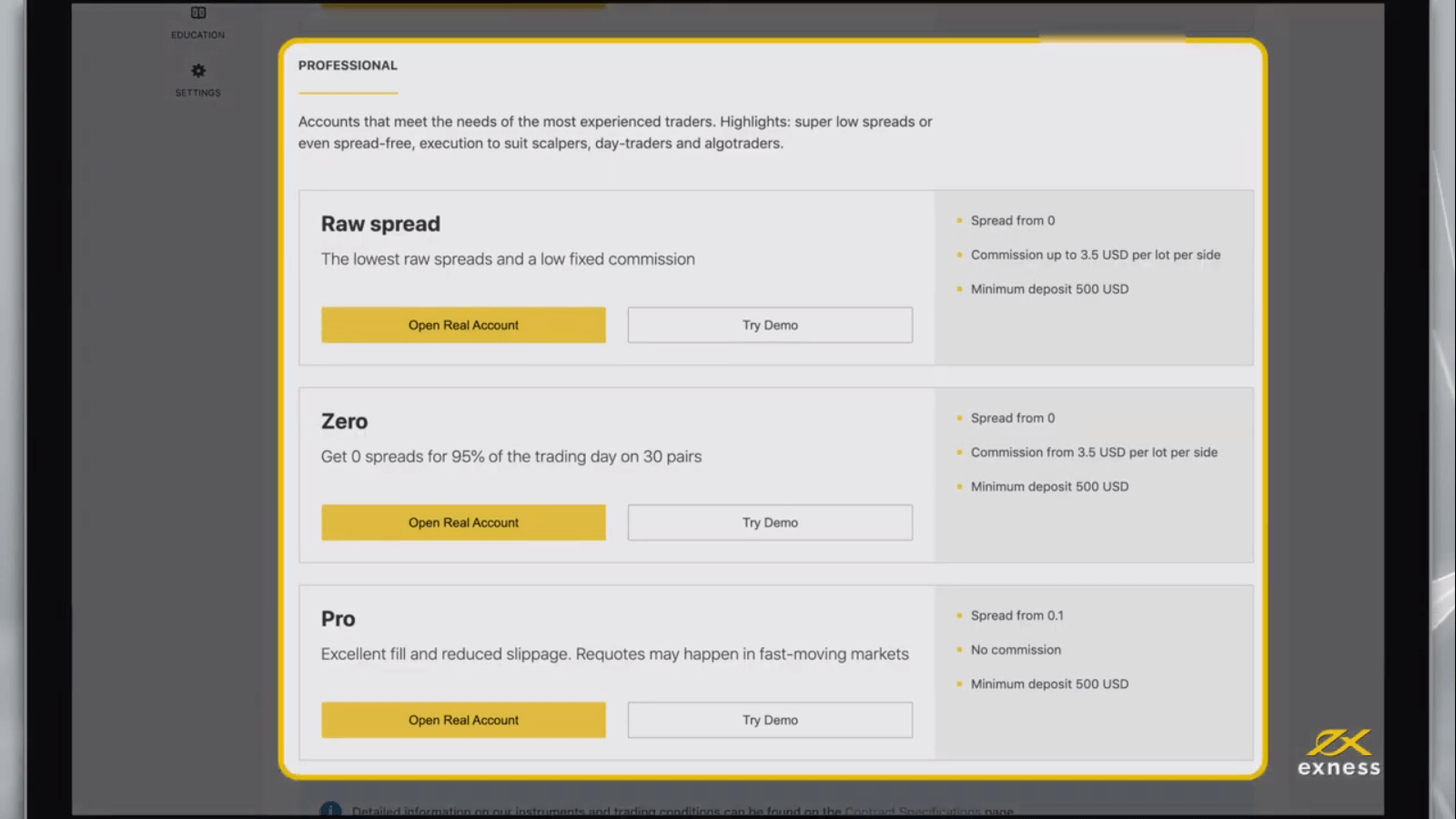
2. از میان انواع حساب های تجاری موجود، انتخاب کنید که آیا یک حساب زنده یا نسخه آزمایشی را ترجیح می دهید.
3. صفحه بعدی تنظیمات زیر را نشان می دهد:
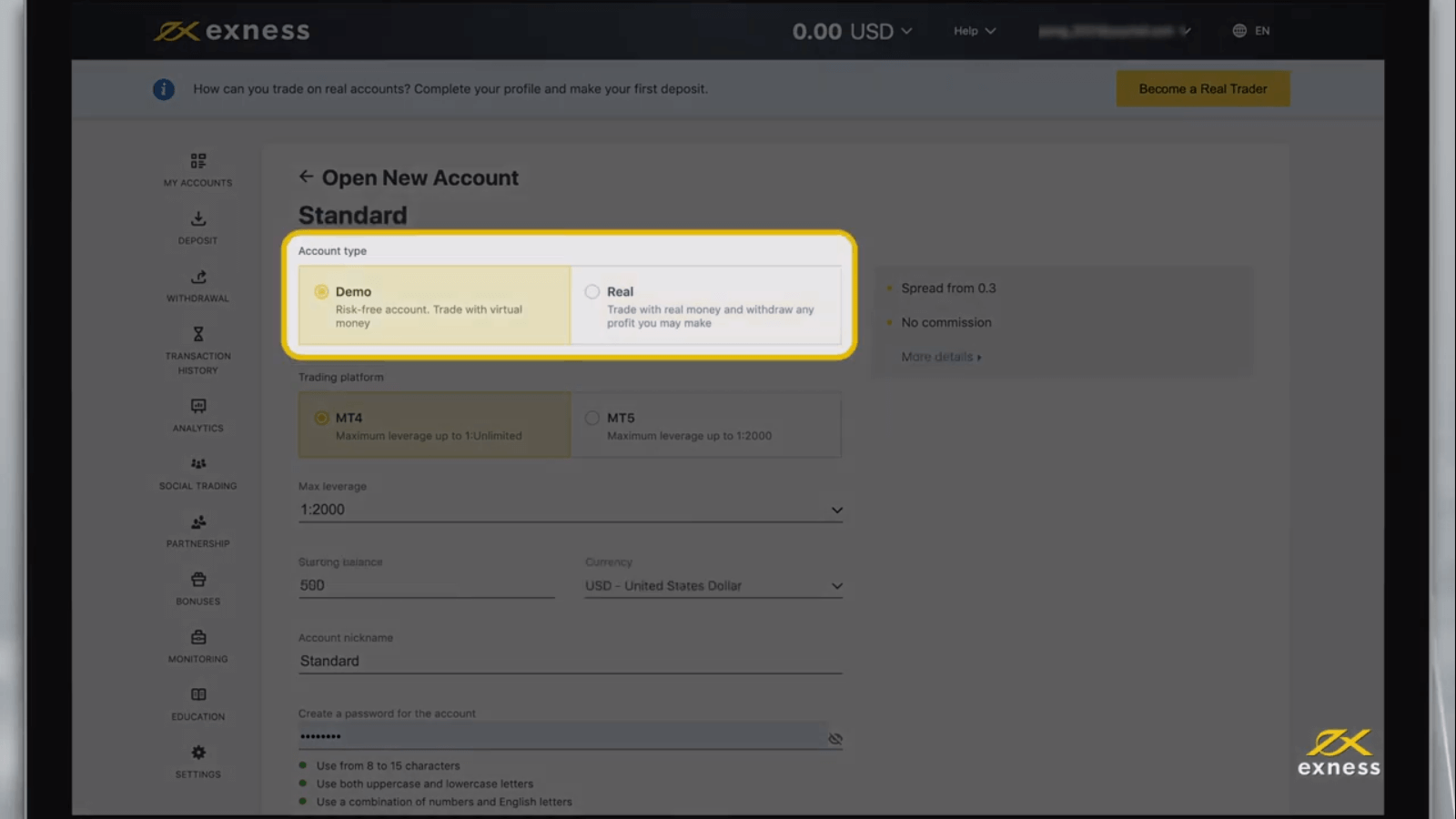
- انتخاب بین پایانه های تجاری MT4 و MT5.
- حداکثر اهرم خود را تنظیم کنید.
- ارز حساب خود را انتخاب کنید (لطفا توجه داشته باشید که پس از تنظیم، این حساب تجاری قابل تغییر نیست).
- یک نام مستعار برای این حساب تجاری ایجاد کنید.
- رمز عبور حساب معاملاتی را تنظیم کنید.
- پس از اینکه از تنظیمات راضی شدید، روی ایجاد حساب کلیک کنید.
4. حساب تجاری جدید شما در تب "حساب من" نمایش داده می شود.
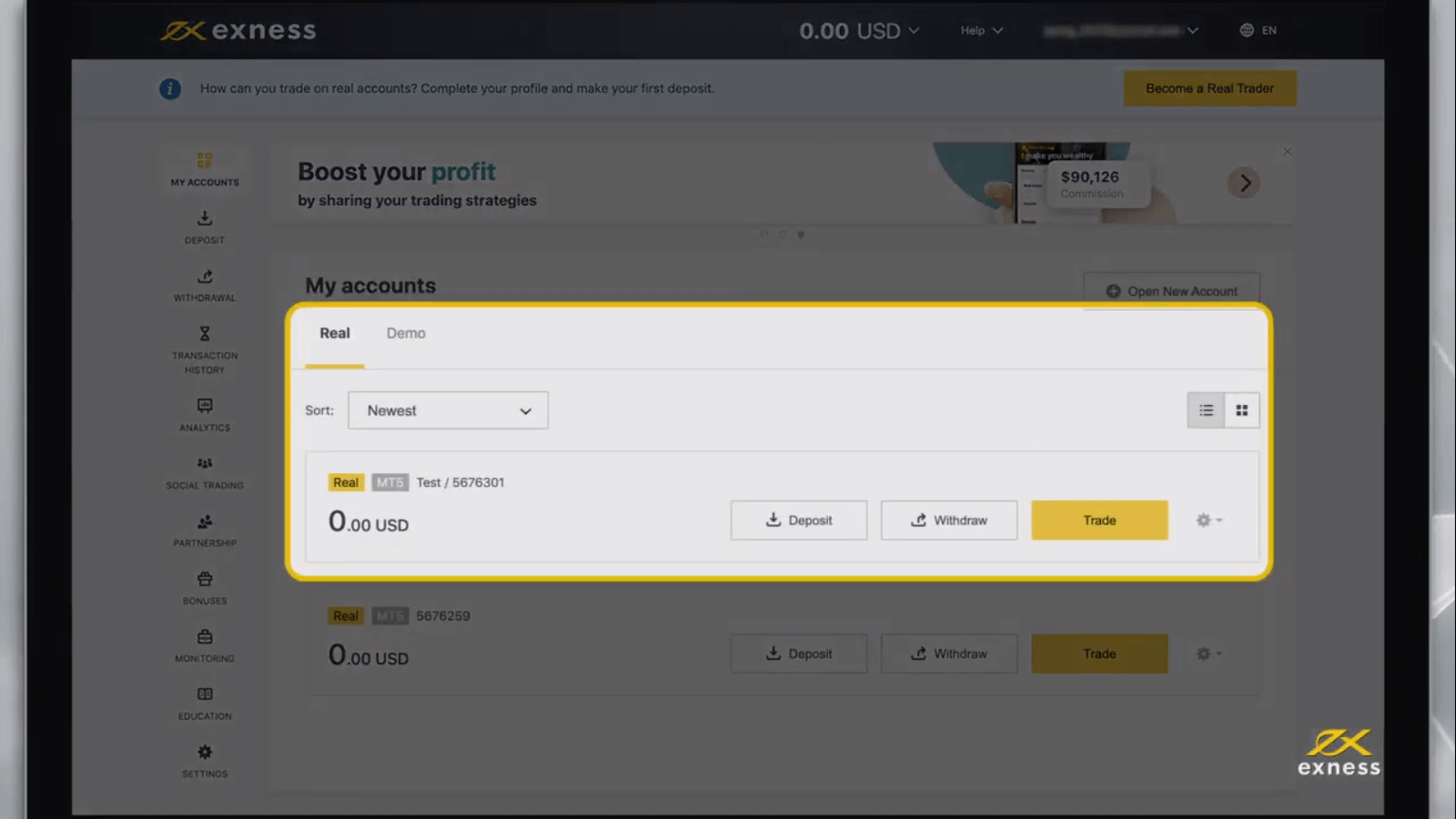
تبریک می گویم، شما یک حساب تجاری جدید باز کرده اید.
چگونه در اپلیکیشن Exness Trader ثبت نام کنیم؟
1. Exness Trader را از اپ استور یا گوگل پلی دانلود کنید.
لینک دانلود رسمی را می توانید در وب سایت رسمی EXNESS پیدا کنید.
2. Exness Trader را نصب کنید.
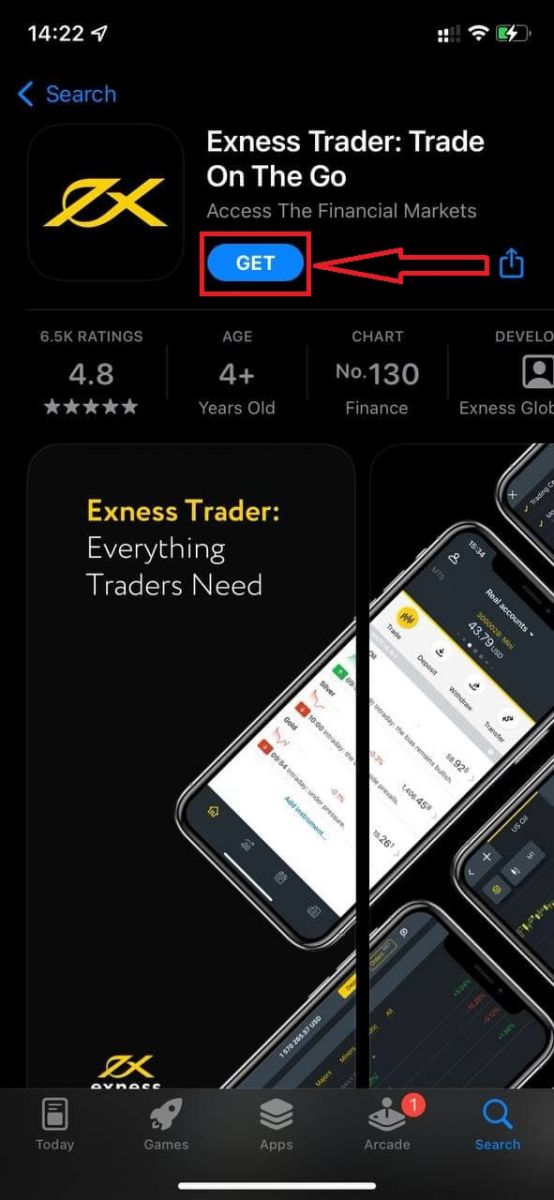
3. روی Register ضربه بزنید.
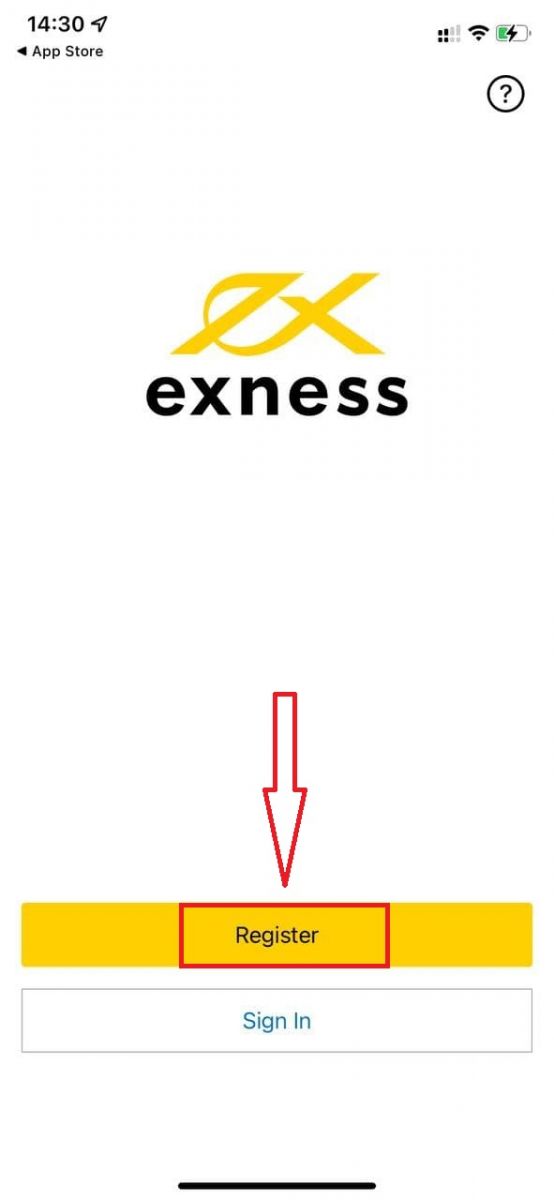
4. روی «تغییر کشور» ضربه بزنید تا کشور محل سکونت خود را از لیست انتخاب کنید، سپس روی Continue ضربه بزنید.
5. آدرس ایمیل خود را وارد کرده و ادامه دهید.
6. یک رمز عبور ایجاد کنید و الزامات آن را یادداشت کنید. روی "ادامه" ضربه بزنید.
7. شماره تلفن خود را وارد کرده و با وارد کردن کدی که برای شما ارسال شده است تأیید کنید.
8. یک رمز عبور 4 رقمی ایجاد کنید و برای تایید دوباره آن را وارد کنید.
9. ممکن است از شما خواسته شود که بیومتریک را در صورت موجود بودن در دستگاه خود تنظیم کنید، یا می توانید از این مرحله رد شوید.
10. از شما خواسته می شود اولین سپرده خود را انجام دهید ، اما می توانید از این مرحله پرش کنید.
11. تبریک ، شما با موفقیت نصب و راه اندازی Exness Trader.
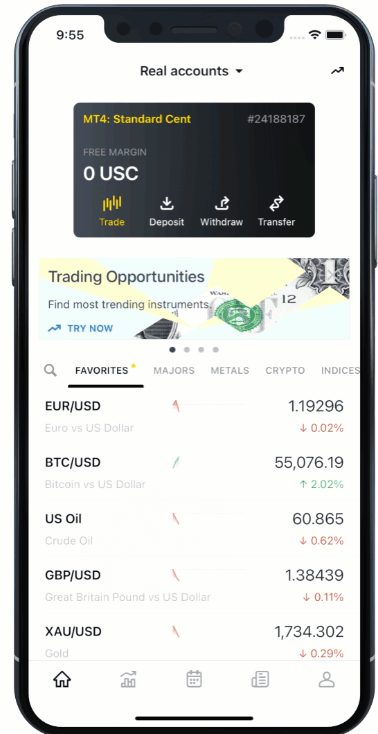
نحوه باز کردن یک حساب کاربری نسخه ی نمایشی در معامله گر Exness
پس از ثبت نام در یک منطقه شخصی ، ایجاد یک حساب تجارت بسیار ساده است.
اجازه دهید شما را از طریق نحوه ایجاد یک حساب کاربری در برنامه Exness Trader پیاده روی کنیم.
پس از ثبت نسخه ی نمایشی ، یک حساب آزمایشی برای شما (با صندوق های مجازی 10،000 دلار) برای انجام معاملات ایجاد می شود.
برای ایجاد یک حساب نسخه ی نمایشی اضافی:
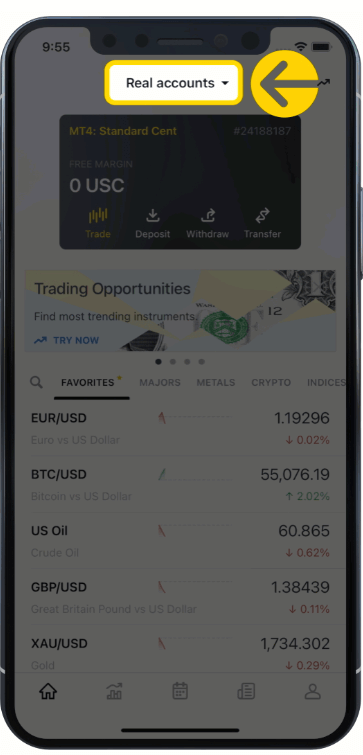
1. برای نمایش گزینه ها روی منوی کشویی در بالای صفحه کلیک کنید. ایجاد حساب جدید را انتخاب کنید.
2. حساب نسخه ی نمایشی را انتخاب کنید.
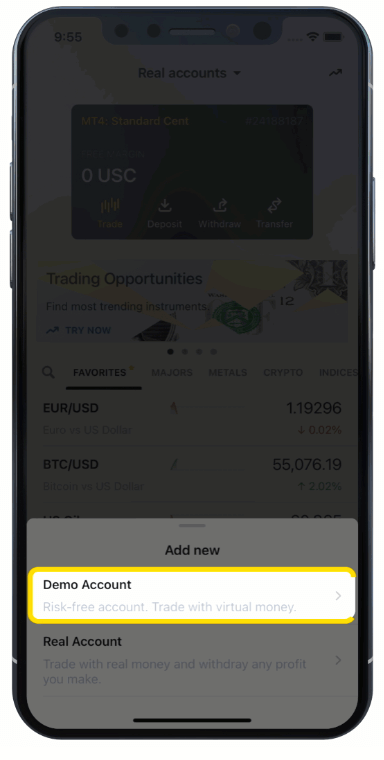
3. نوع حساب ترجیحی را در قسمتهای Metatrader 4 و Metatrader 5 انتخاب کنید.
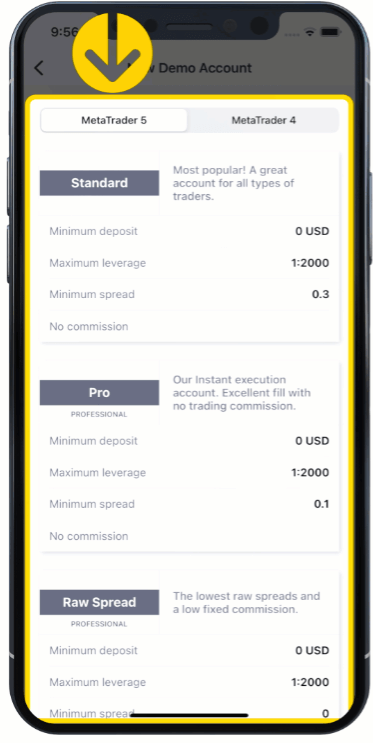
4- ارز حساب ، اهرم و نام مستعار حساب را تنظیم کنید.
لطفاً توجه داشته باشید که پس از تنظیم ، ارز حساب برای یک حساب کاربری قابل تغییر نیست.
اگر می خواهید نام مستعار حساب خود را تغییر دهید ، می توانید با ورود به منطقه شخصی وب خود این کار را انجام دهید.
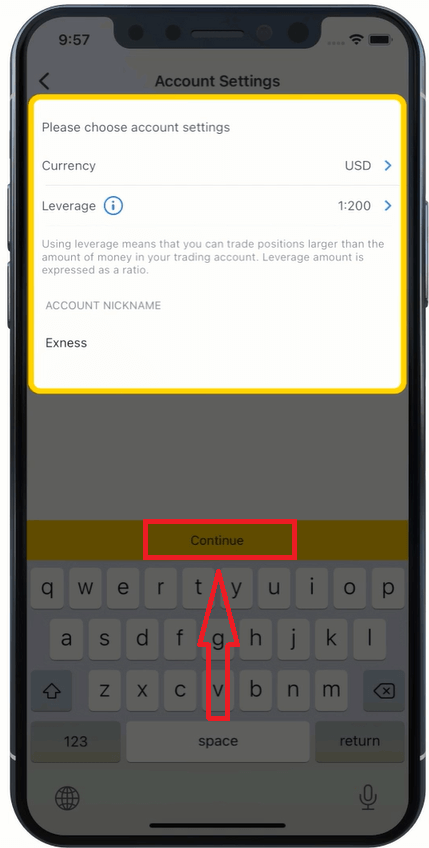
5- رمز عبور معامله را مطابق با الزامات نمایش داده شده تنظیم کنید.
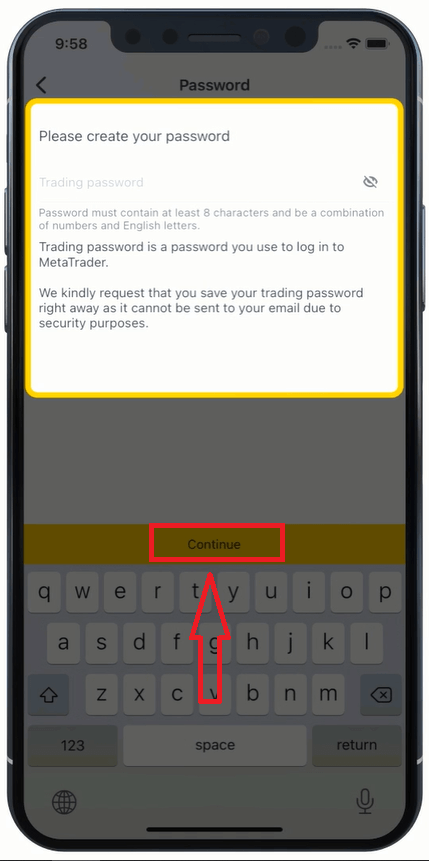
6. شما با موفقیت یک حساب نسخه ی نمایشی ایجاد کرده اید. برای تنظیم صندوق های مجازی برای حساب خود ، روی ساخت سپرده کلیک کنید ، سپس روی تجارت کلیک کنید.
نحوه باز کردن یک حساب تجارت واقعی/زنده در Exness Trader
علاوه بر حساب نسخه ی نمایشی ، می توانید هنگام ثبت نام نیز یک حساب زنده ایجاد کنید.
برای ایجاد یک حساب زنده اضافی:
1. برای نمایش گزینه ها روی منوی کشویی در بالای صفحه کلیک کنید.
ایجاد حساب جدید را انتخاب کنید.
2. حساب زنده را انتخاب کنید.
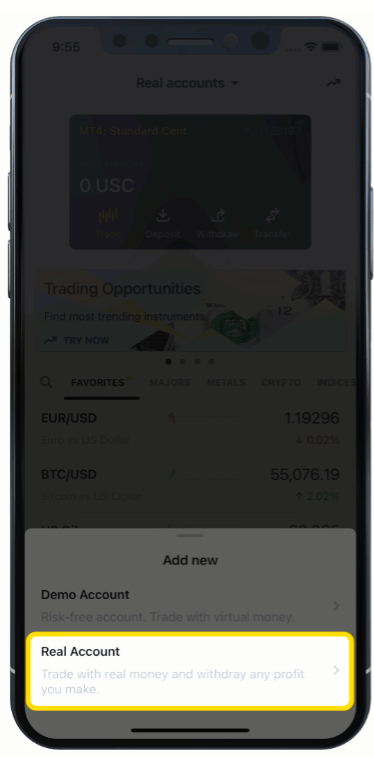
3. نوع حساب ترجیحی را در قسمتهای Metatrader 4 و Metatrader 5 انتخاب کنید.
4- ارز حساب ، اهرم و نام مستعار حساب را تنظیم کنید.
لطفاً توجه داشته باشید که پس از تنظیم ، ارز حساب برای یک حساب کاربری قابل تغییر نیست.
اگر می خواهید نام مستعار حساب خود را تغییر دهید ، می توانید با ورود به منطقه شخصی وب خود این کار را انجام دهید.
5- رمز عبور معامله را مطابق با الزامات نمایش داده شده تنظیم کنید.
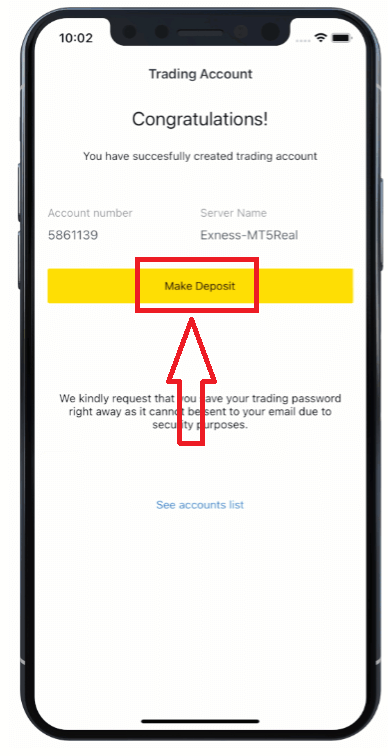
6. شما با موفقیت یک حساب زنده ایجاد کرده اید.
برای انتخاب یک روش پرداخت برای واریز وجوه ، روی ساخت سپرده کلیک کنید ، سپس روی معامله کلیک کنید.
برخی از نکات مربوط به سپرده صندوق در حساب exness
تأمین اعتبار حساب exness سریع و آسان است. در اینجا چند نکته برای سپرده های بدون نگرانی آورده شده است:
- منطقه شخصی با روشهای پرداخت آسان و موارد موجود پس از تأیید حساب گروه بندی می شود. به منظور دسترسی به طیف گسترده ای از روشهای پرداخت ارائه شده ، لطفاً اطمینان حاصل کنید که حساب شما به طور کامل تأیید شده است ، به این معنی که شناسایی و اثبات اسناد اقامت شما بررسی و پذیرفته شده است.
- ممکن است برای شروع تجارت برای نوع حساب شما حداقل یک مقدار سپرده وجود داشته باشد. حداقل سپرده برای یک حساب استاندارد به سیستم پرداخت بستگی دارد ، در حالی که حداقل سپرده اولیه برای یک حساب حرفه ای از 200 دلار شروع می شود.
- برای استفاده از یک سیستم پرداخت خاص ، حداقل الزامات سپرده را دوبار بررسی کنید.
- خدمات پرداختی که استفاده می کنید باید به نام شما انجام شود ، که همان نام دارنده حساب Exness است.
- هنگام انتخاب ارز سپرده خود ، به یاد داشته باشید که باید در همان ارز که هنگام واریز انتخاب کرده اید ، برداشت کنید. ارز مورد استفاده برای سپرده نباید همان ارز حساب شما باشد ، اما لطفاً توجه داشته باشید که نرخ ارز در زمان معامله اعمال می شود.
- سرانجام ، مهم نیست که از کدام روش پرداخت استفاده کنید ، لطفاً هنگام وارد کردن شماره حساب خود یا هرگونه اطلاعات شخصی مهم ، هرگونه خطایی را بررسی کنید.
برای واریز وجوه به حساب exness ، در هر زمان و هر مکان ، 24/7 ، به بخش سپرده منطقه شخصی خود مراجعه کنید.
چگونه می توان با کارتهای اعتباری به Exness واریز کرد؟
لطفاً توجه داشته باشید که کارتهای بانکی زیر پذیرفته شده اند:
- ویزا و الکترونیک ویزا
- شاهکار
- JCB (دفتر اعتبار ژاپن)*
*کارت JCB تنها کارت بانکی است که در ژاپن پذیرفته شده است. از کارتهای بانکی دیگر قابل استفاده نیست. لطفاً به شرایط ویژه برای استخراج سود در این لینک توجه داشته باشید.
قبل از اینکه اولین سپرده خود را با کارت بانکی خود انجام دهید ، باید نمایه خود را به طور کامل تأیید کنید.
توجه: روشهای پرداختی که قبل از استفاده نیاز به تأیید پروفایل دارند ، به طور جداگانه در منطقه شخصی تحت بخش "نیاز به تأیید" گروه بندی می شوند.
حداقل مبلغ سپرده برای کارت 10 دلار و حداکثر مبلغ سپرده 8000 دلار یا معادل آن در ارز حساب شما است.
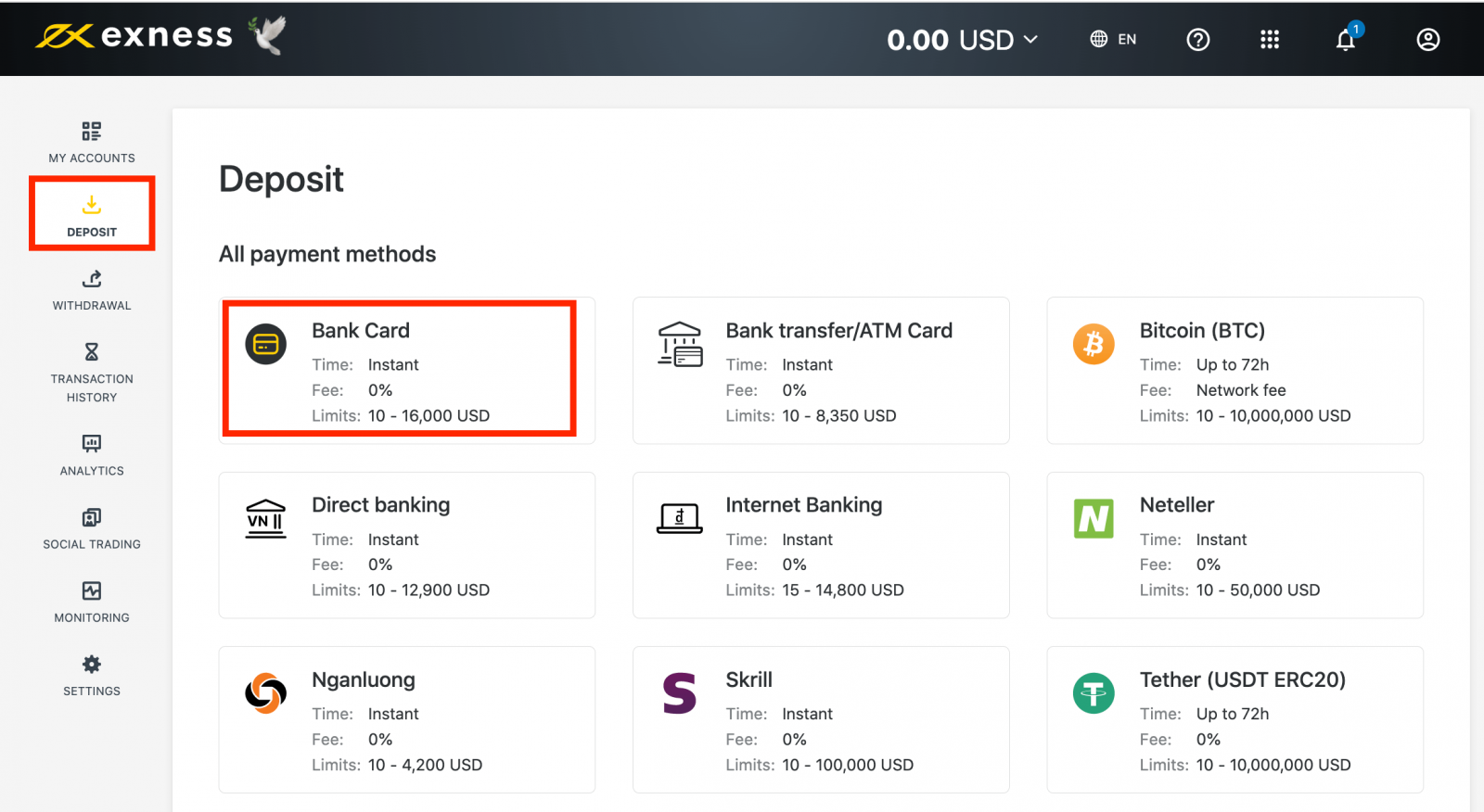
1. کارت بانکی را در منطقه سپرده منطقه شخصی انتخاب کنید.
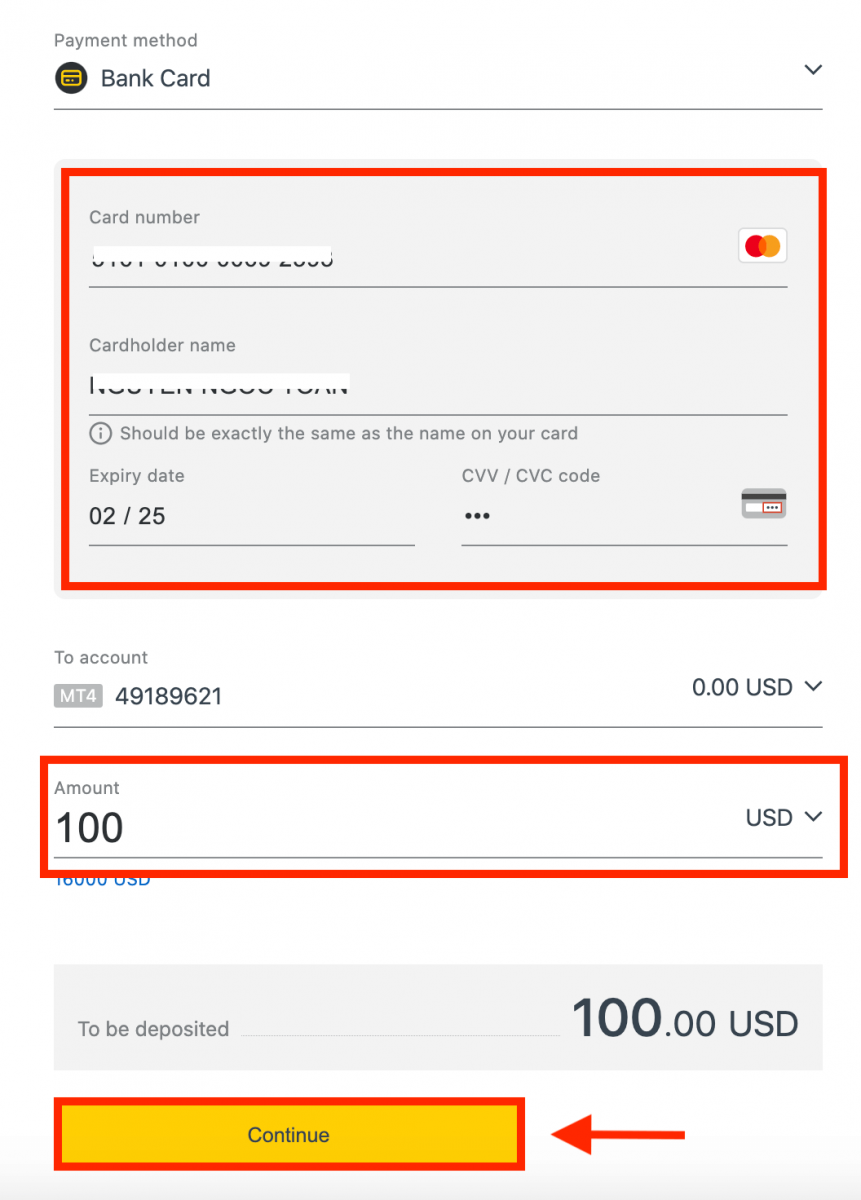
2. فرم ، از جمله شماره کارت بانکی ، نام دارنده کارت ، تاریخ انقضا و کد CVV را پر کنید. سپس حساب معاملات ، ارز و واریز را انتخاب کنید. برای ادامه کلیک کنید.
3. خلاصه معامله نمایش داده می شود. برای تأیید کلیک کنید
4- یک پیام تأیید می کند که معامله سپرده به پایان رسیده است.
در بعضی موارد ، ممکن است یک قدم اضافی برای وارد کردن رمز عبور یک بار ارسال شده توسط بانک خود قبل از انجام معامله سپرده گذاری شود. پس از واریز با کارت خود ، به طور خودکار به PA شما اضافه می شود و می توانید در مرحله 2 برای سپرده های بیشتر انتخاب شوید.
چگونه می توان با سیستم پرداخت الکترونیکی (EPS) به Exness واریز کرد؟
پرداخت های الکترونیکی به دلیل سرعت و راحتی آنها برای کاربران بسیار محبوب شده اند. پرداخت های بدون پول در زمان صرفه جویی می شود و به راحتی انجام می شود.
در حال حاضر Exness سپرده ها را از طریق:
- نزاع
- چلیک
- بهترین پول
- عیاش
برای دیدن روشهای پرداخت موجود ، به منطقه شخصی خود مراجعه کنید ، زیرا ممکن است برخی در منطقه شما در دسترس نباشند. اگر یک روش پرداخت پیشنهادی را نشان دهد ، در منطقه ای که ثبت نام کرده اید ، میزان موفقیت بالایی دارد.
1. روی بخش سپرده کلیک کنید.
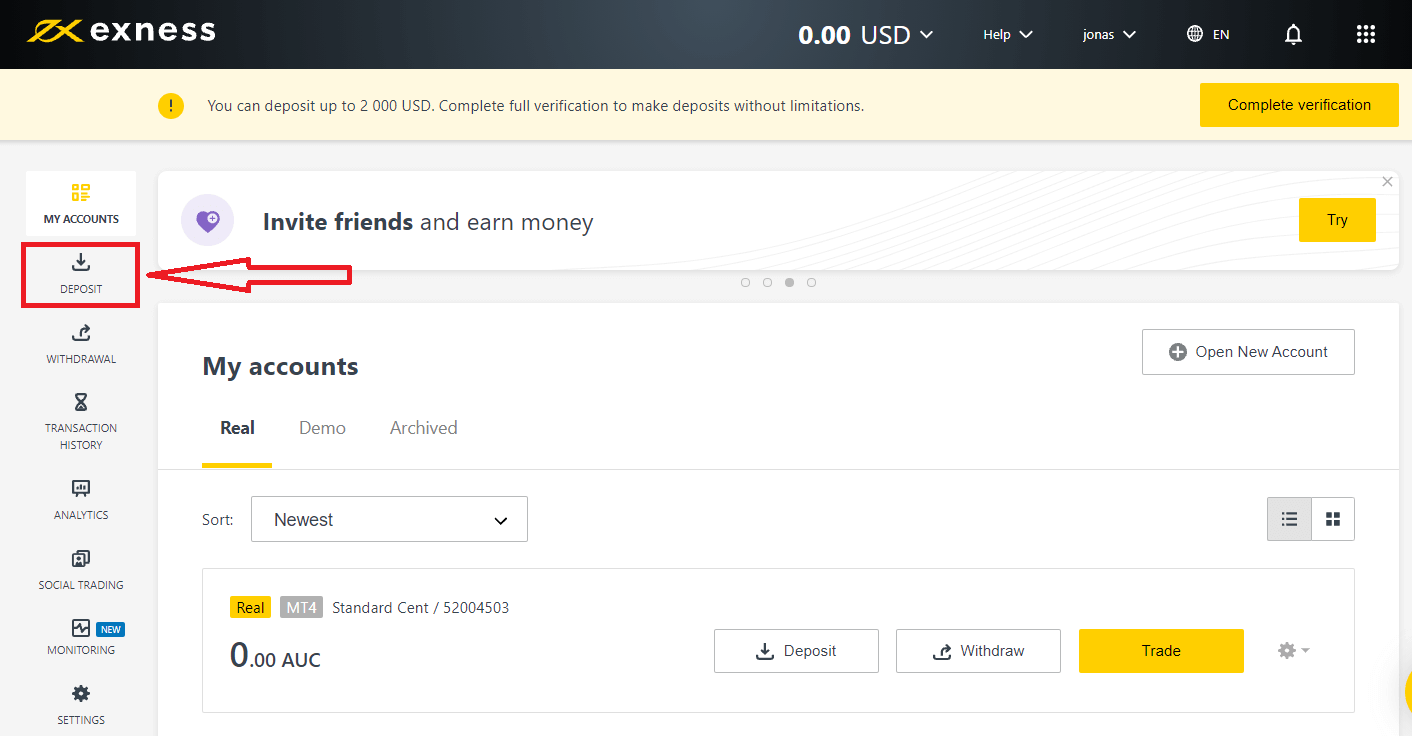
2. سیستم پرداختی را که می خواهید استفاده کنید انتخاب کنید.
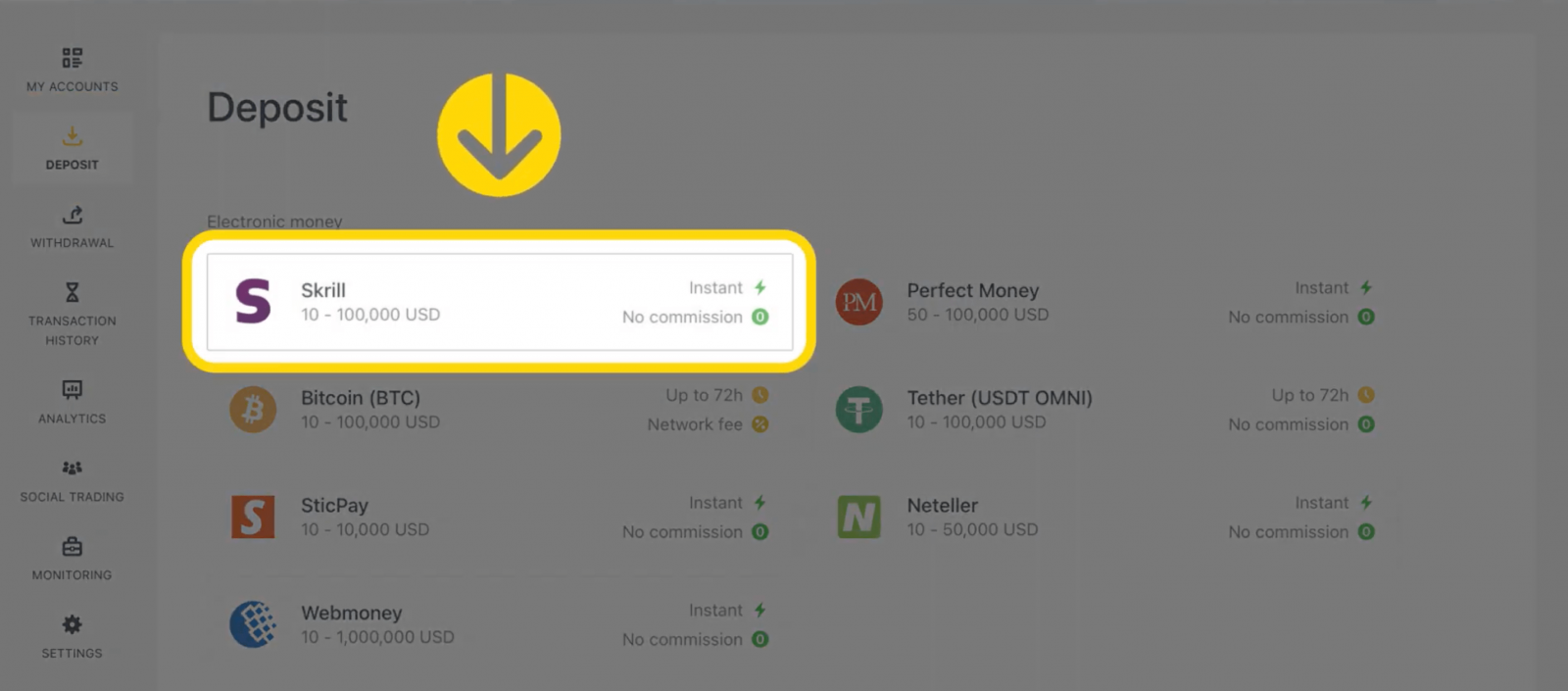
3. در منوی پاپ آپ ، حساب کاربری را که می خواهید برای واریز وجوه به آن سپرده شود انتخاب کرده و روی "ادامه" کلیک کنید.
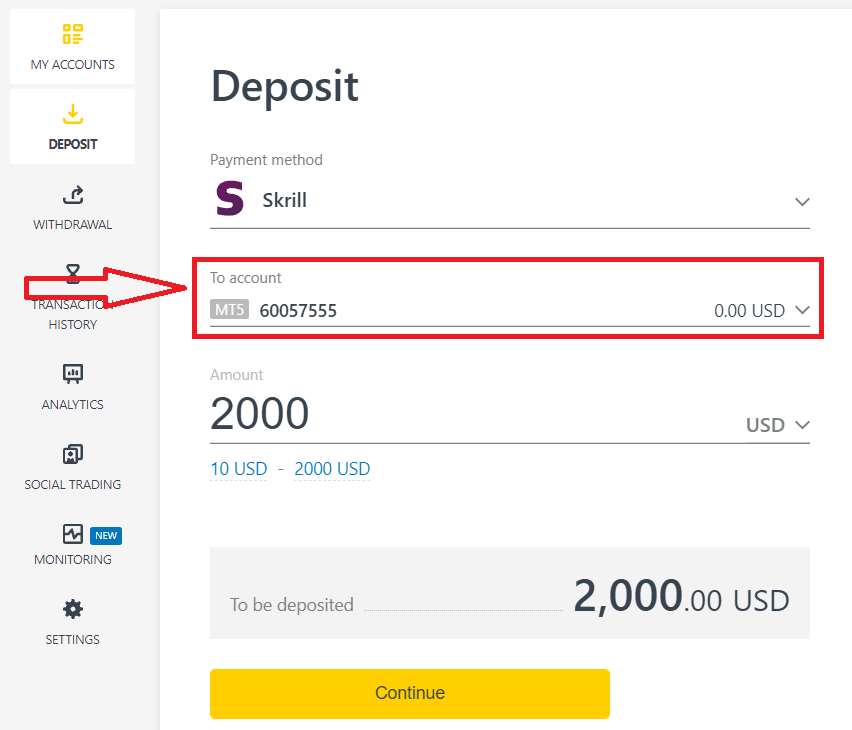
4- ارز و مبلغ سپرده خود را وارد کرده و روی "ادامه" کلیک کنید.
5. جزئیات سپرده خود را دوبار بررسی کرده و "تأیید" را کلیک کنید.
6. شما به وب سایت سیستم پرداخت مورد نظر خود هدایت خواهید شد ، جایی که می توانید انتقال را تکمیل کنید.
چگونه می توان با بیت کوین (BTC) و Tether (USDT ERC-20) به Exness واریز کرد؟
شما می توانید در 3 مرحله آسان ، حساب تجارت خود را با بیت کوین تأمین کنید:
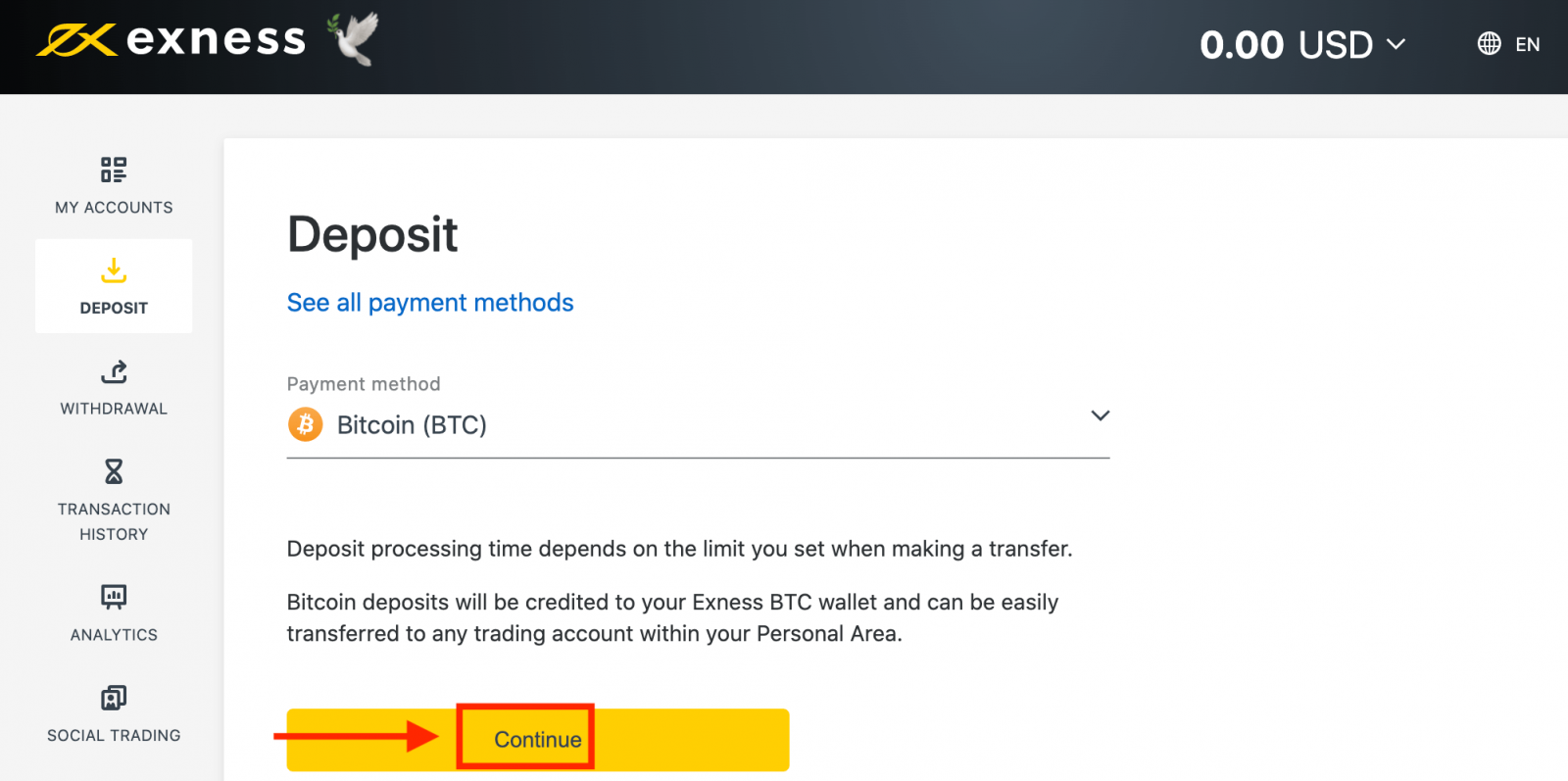
1. به بخش سپرده منطقه شخصی خود بروید و روی بیت کوین (BTC) کلیک کنید.
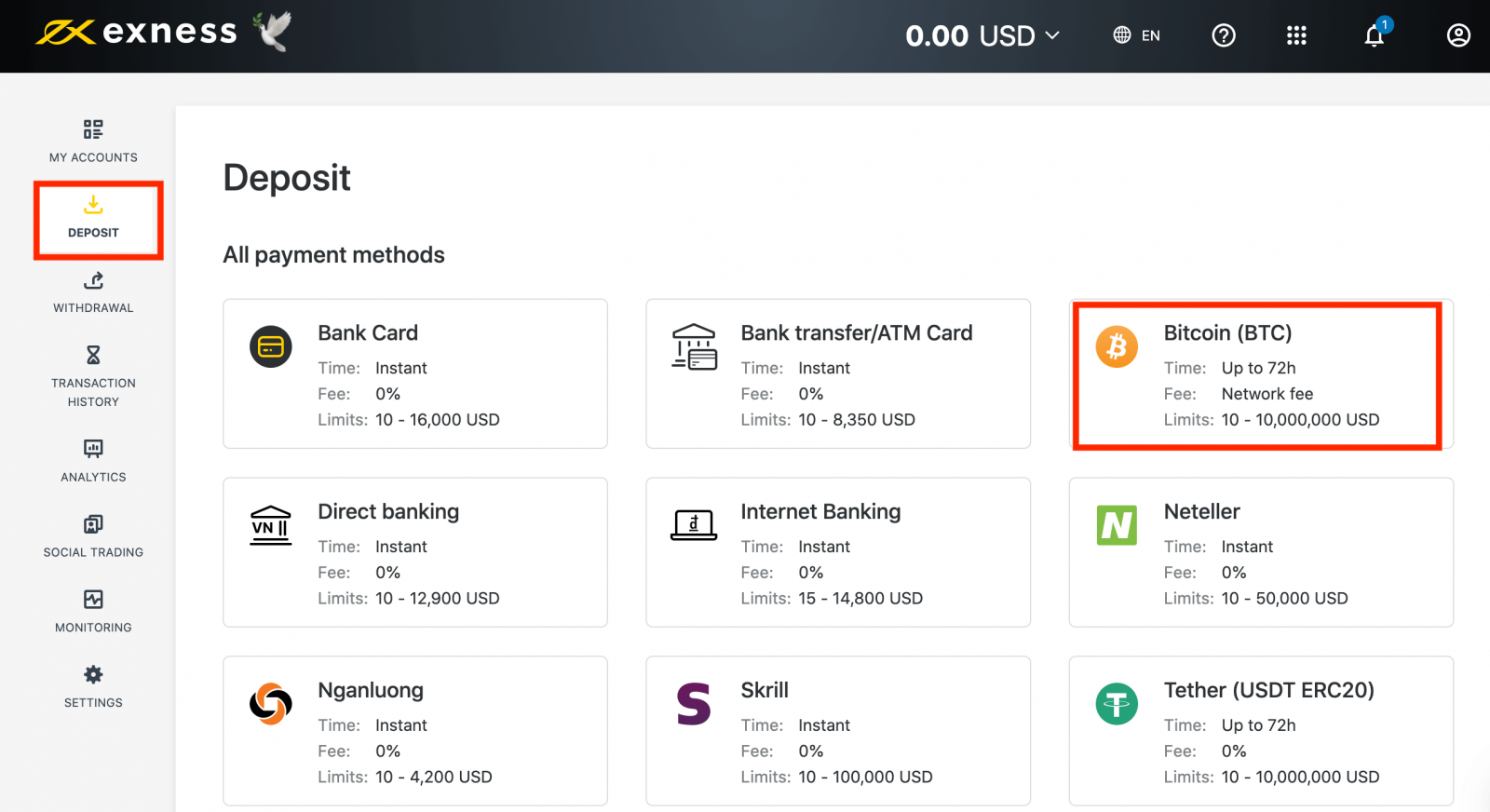
2. برای ادامه کلیک کنید.
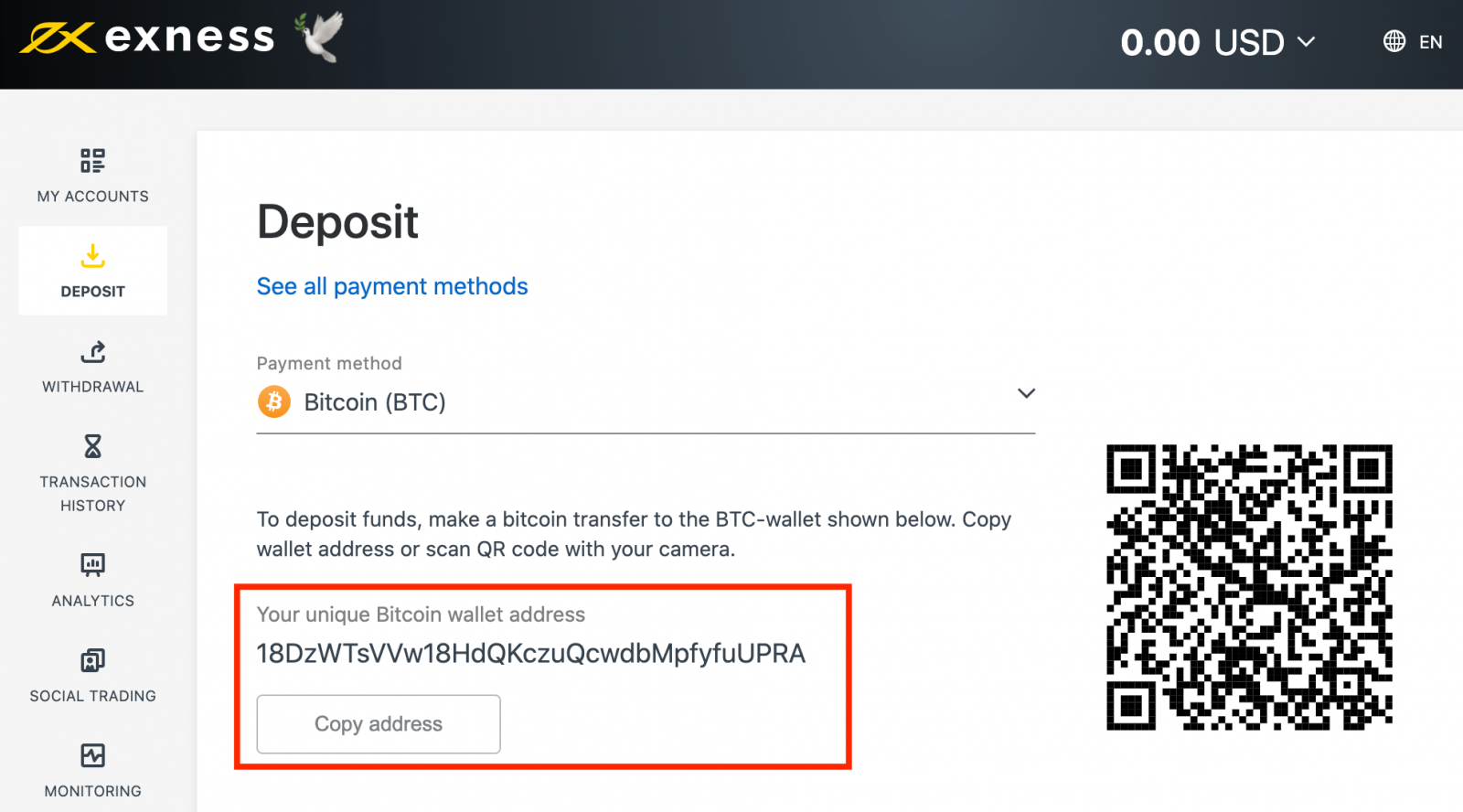
3. آدرس BTC اختصاص یافته نمایش داده می شود و شما باید مبلغ سپرده مورد نیاز را از کیف پول خصوصی خود به آدرس Exness BTC ارسال کنید.
4- پس از پرداخت موفقیت آمیز ، مبلغ در حساب معاملات انتخابی شما به دلار منعکس می شود. عملکرد سپرده شما اکنون کامل است.
نحوه واریز با انتقال بانکی به Exness
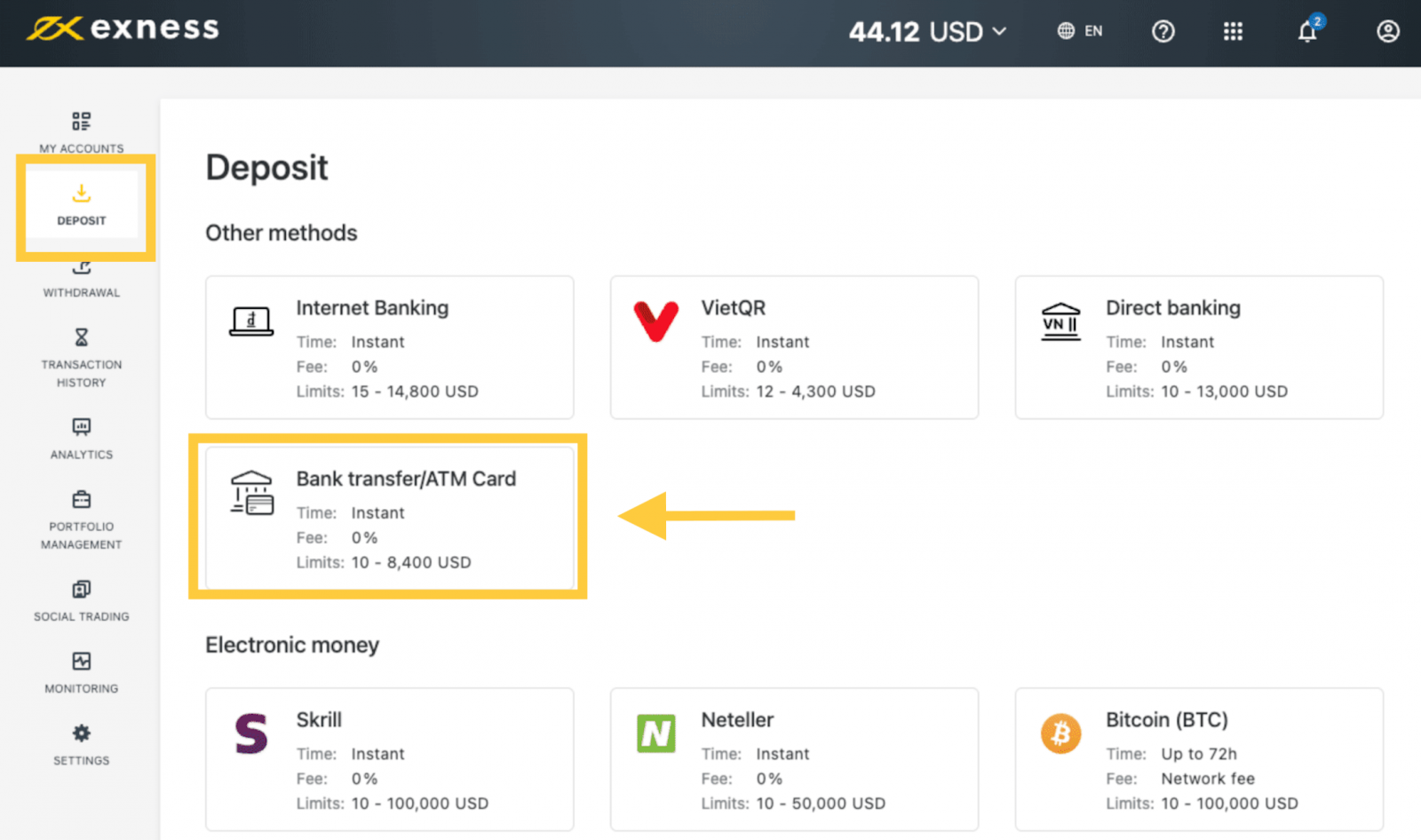
1. به بخش سپرده منطقه شخصی خود بروید و کارت انتقال/بدهی بانک را انتخاب کنید.
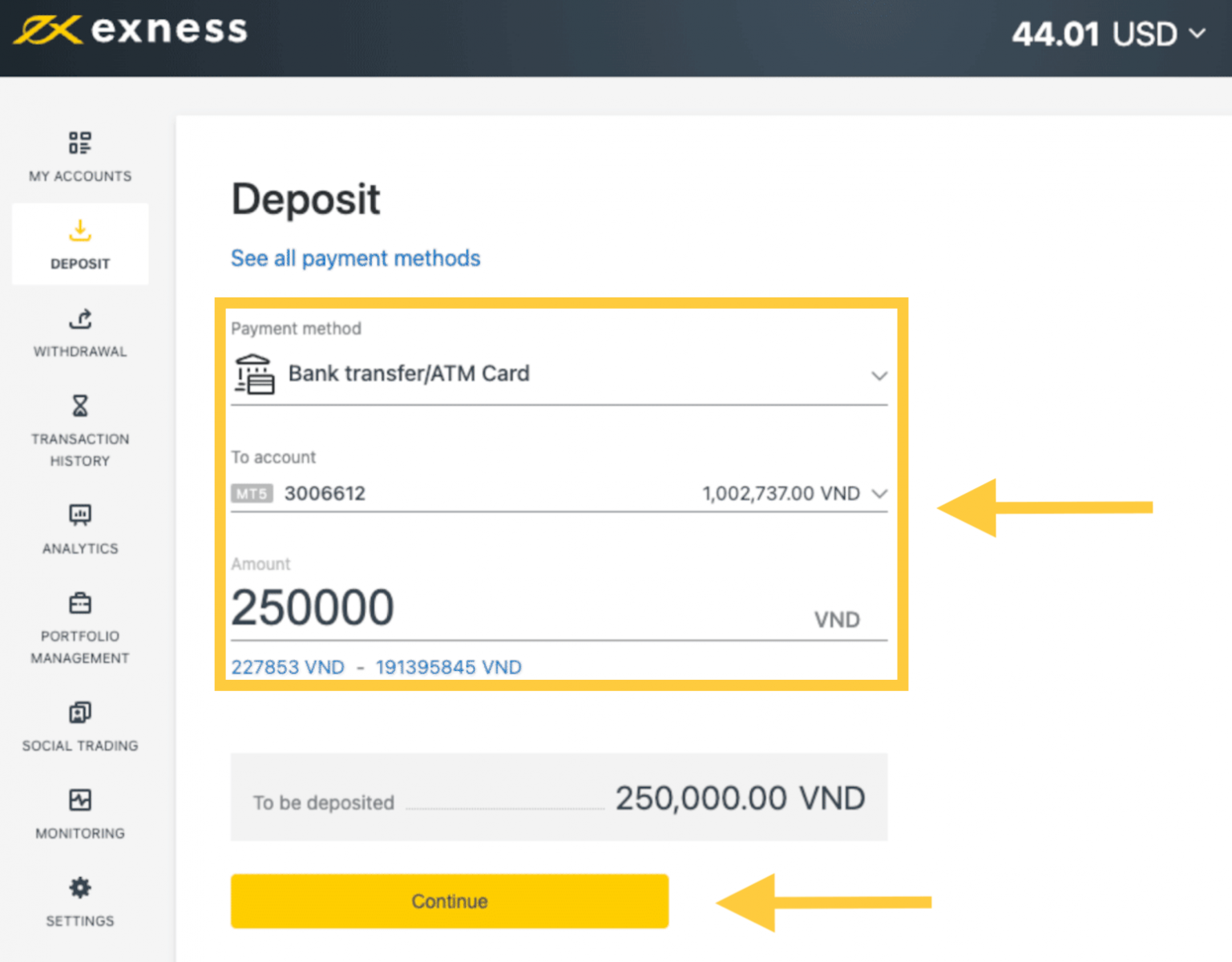
2. حساب معاملاتی را که می خواهید شارژ کنید و مبلغ سپرده مورد نظر را انتخاب کنید ، ارز مورد نظر را انتخاب کنید و روی ادامه کلیک کنید.
3. خلاصه معامله به شما ارائه می شود. برای ادامه روی تأیید کلیک کنید.
4- بانک خود را از لیست ارائه شده انتخاب کرده و روی پرداخت کلیک کنید.
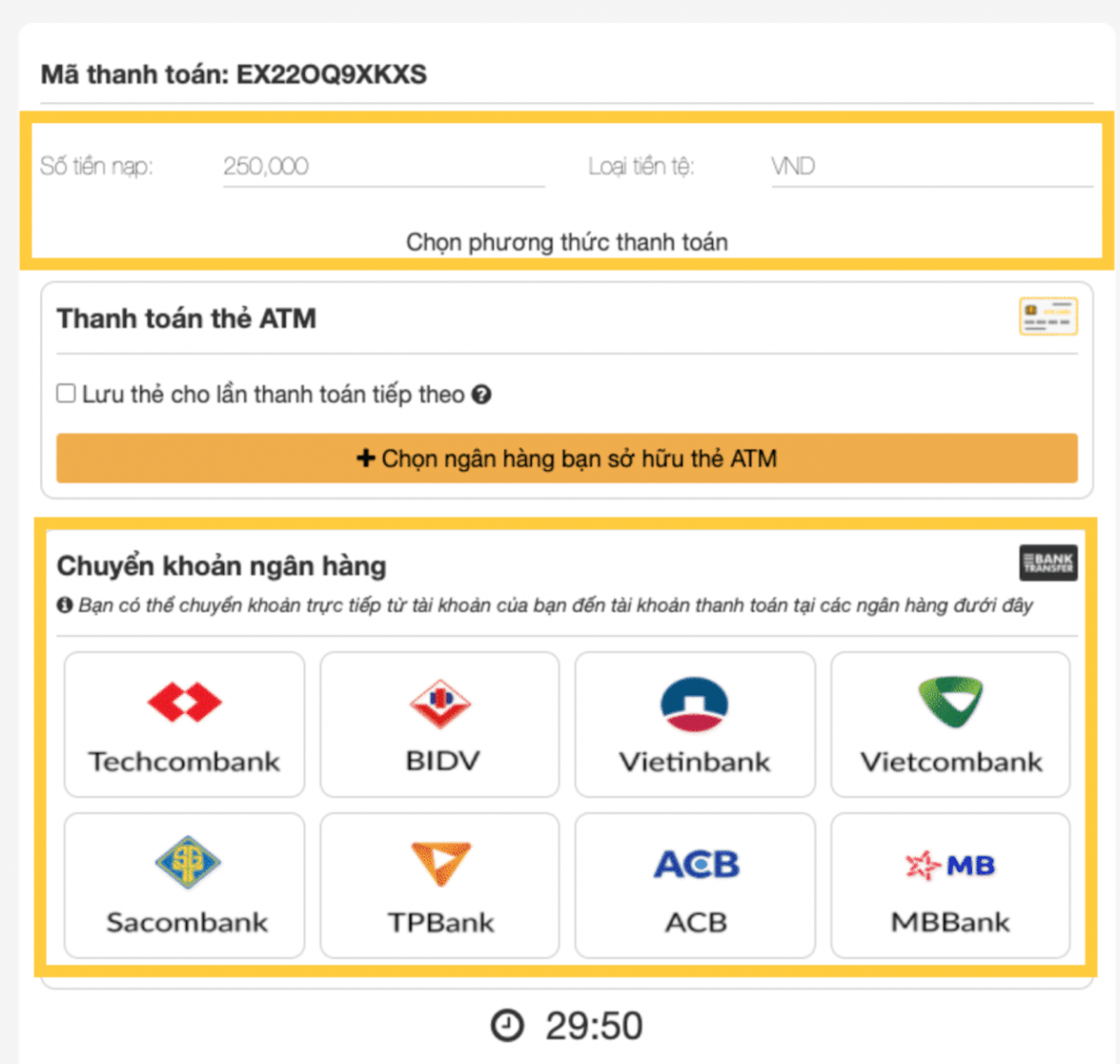
اگر بانک شما خاکستری شده و در دسترس نیست ، مبلغ وارد شده در مرحله 2 از حداقل و حداکثر مبلغ سپرده بانکی فراتر می رود.
5- مرحله بعدی به بانکی که انتخاب می کنید بستگی دارد.
به حساب بانکی خود وارد شوید و برای تکمیل سپرده دستورالعمل های روی صفحه را دنبال کنید.
فرم ، از جمله شماره کارت ATM ، نام حساب و تاریخ انقضا کارت را تکمیل کنید ، سپس روی Next کلیک کنید. رمزعبور یک بار ارسال شده را تأیید کنید و برای تکمیل سپرده روی Next کلیک کنید.
سؤالات متداول در مورد واریز صندوق در مورد
هزینه سپرده توسط Exness چقدر است؟Exness کمیسیون هزینه های سپرده را پرداخت نمی کند ، اما بهتر است شرایط سیستم پرداخت الکترونیکی منتخب خود (EPS) را دوبار بررسی کنید زیرا برخی ممکن است هزینه خدمات را از ارائه دهنده خدمات EPS پرداخت کنند. زمان پردازش سپرده صندوق در Exnes چقدر است؟زمان پردازش بسته به روش پرداختی که برای واریز وجوه استفاده کرده اید ممکن است متفاوت باشد. تمام روشهای موجود در بخش سپرده منطقه شخصی شما به شما نشان داده می شود. برای بیشتر سیستم های پرداخت ارائه شده توسط Exness ، زمان پردازش سپرده فوری است ، به این معنی که معاملات در ثانیه بدون پردازش دستی انجام می شود. اگر زمان سپرده اعلام شده گذشته است ، لطفاً با تیم پشتیبانی Exness تماس بگیرید. چگونه می توانم مطمئن باشم که پرداخت من با Exness ایمن است؟ایمن نگه داشتن وجوه شما مهم است ، بنابراین حفاظت ها برای اطمینان از این امر وجود دارد.
تفکیک صندوق های مشتری: وجوه ذخیره شده شما جدا از صندوق های شرکت نگه داشته می شود ، بنابراین هر چیزی که بتواند روی شرکت تأثیر بگذارد ، بر بودجه شما تأثیر نمی گذارد. Exness همچنین تضمین می کند که وجوه ذخیره شده توسط شرکت همیشه بیشتر از مبلغ ذخیره شده برای مشتری است. تأیید معاملات: برداشت از یک حساب تجارت برای تأیید هویت صاحب حساب ، به یک پین یک بار نیاز دارد. این OTP به تلفن یا ایمیل ثبت شده مرتبط با حساب معاملاتی (به نام نوع امنیتی) ارسال می شود ، و اطمینان می دهد که معاملات فقط توسط صاحب حساب قابل انجام است. آیا هنگام تجارت در حساب آزمایشی باید پول واقعی را واریز کنم؟جواب منفی است. هنگامی که از طریق وب برای Exness ثبت نام می کنید ، به طور خودکار یک حساب نسخه ی نمایشی MT5 با 10،000 دلار صندوق های مجازی دریافت می کنید که می توانید برای تمرین تجارت استفاده کنید. علاوه بر این ، شما می توانید حساب های نسخه ی نمایشی اضافی را با مانده از پیش تعیین شده 500 دلار ایجاد کنید که می تواند در هنگام ایجاد حساب یا حتی بعد از آن تغییر یابد. ثبت حساب خود در برنامه Exness Trader همچنین یک حساب نسخه ی نمایشی با مانده 10،000 دلار برای استفاده به شما می دهد. می توانید به ترتیب با استفاده از دکمه های سپرده یا برداشت ، این مانده را اضافه یا کسر کنید.
چگونه می توان سفارش جدیدی را در Exness MT4 قرار داد؟
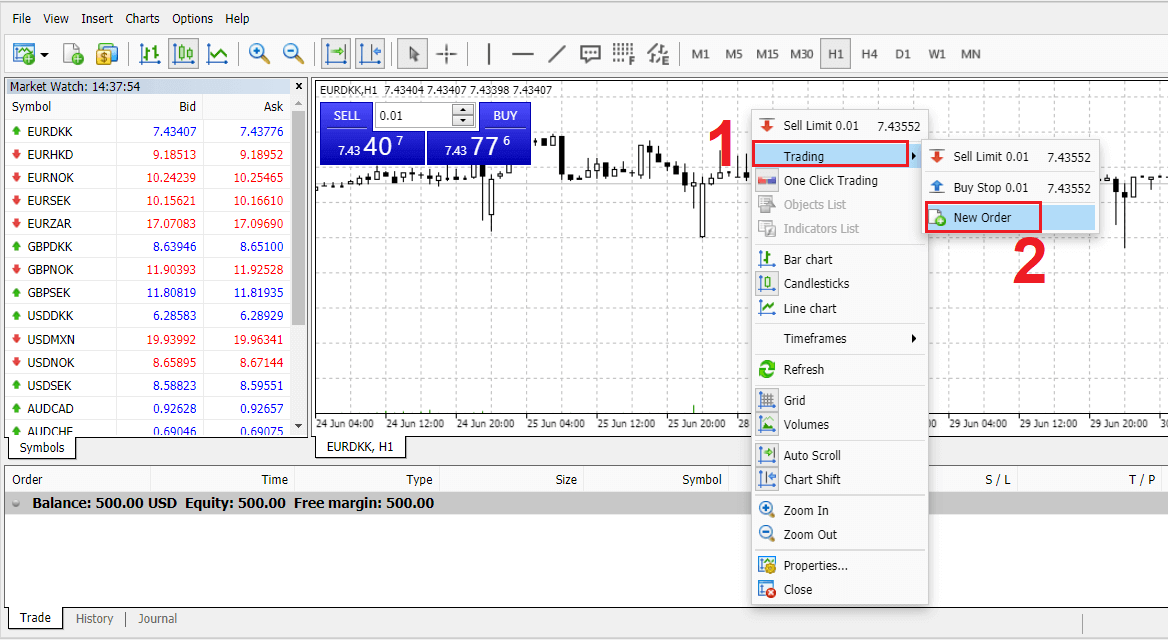
بر روی نمودار کلیک راست کرده و روی "تجارت" کلیک کنید → "سفارش جدید" را انتخاب کنید.
یا بر روی ارز مورد نظر برای قرار دادن سفارش در MT4 دوبار کلیک کنید.
پنجره سفارش نماد ظاهر می شود.
بررسی کنید که نماد ارز مورد نظر برای تجارت در حجم جعبه نماد نمایش داده می شود.
شما باید اندازه قرارداد خود را تصمیم بگیرید ، می توانید بر روی فلش کلیک کرده و از لیست کشویی گزینه ها-جعبه پایین یا در سمت چپ در کادر صدا کلیک کنید و مقدار مورد نظر را وارد کنید و مقدار مورد نظر را وارد کنید.
فراموش نکنید که اندازه قرارداد شما به طور مستقیم بر سود یا ضرر احتمالی شما تأثیر می گذارد.
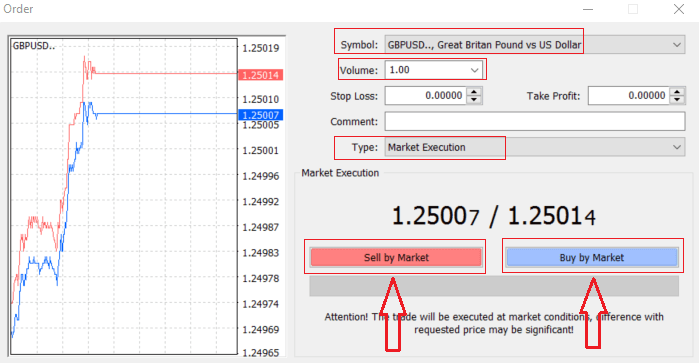
- اجرای بازار الگویی است که سفارشات با قیمت فعلی بازار اجرا می شود.
- سفارشات در انتظار برای تعیین قیمت آینده ای که قصد دارید تجارت را باز کنید ، استفاده می شود.
در پایان شما باید تصمیم بگیرید که چه نوع سفارش برای باز کردن ، می توانید بین سفارشات فروش و خرید انتخاب کنید.
فروش بازار موقعیتی را با قیمت پیشنهادی باز می کند و آن را با قیمت سؤال بسته می کند ، در این نوع سفارش ، اگر قیمت کاهش یابد ، شما ممکن است تجارت سودآور باشد.
با باز شدن بازار با قیمت سؤال و بسته شدن با قیمت پیشنهاد ، در این نوع سفارش ، در صورت افزایش قیمت ممکن است تجارت شما سودآور باشد.
پس از کلیک بر روی "خرید" یا "فروش" ، سفارش شما بلافاصله پردازش می شود.
چگونه می توان دستور معلق را در Exness MT4 قرار داد؟
بر خلاف سفارشات اعدام فوری که با قیمت فعلی بازار تجارت می کنند ، در انتظار سفارشات به شما امکان می دهد سفارشاتی را که باز می شوند ، هنگام رسیدن قیمت به سطح مربوط به انتخاب خود ، قرار دهید.
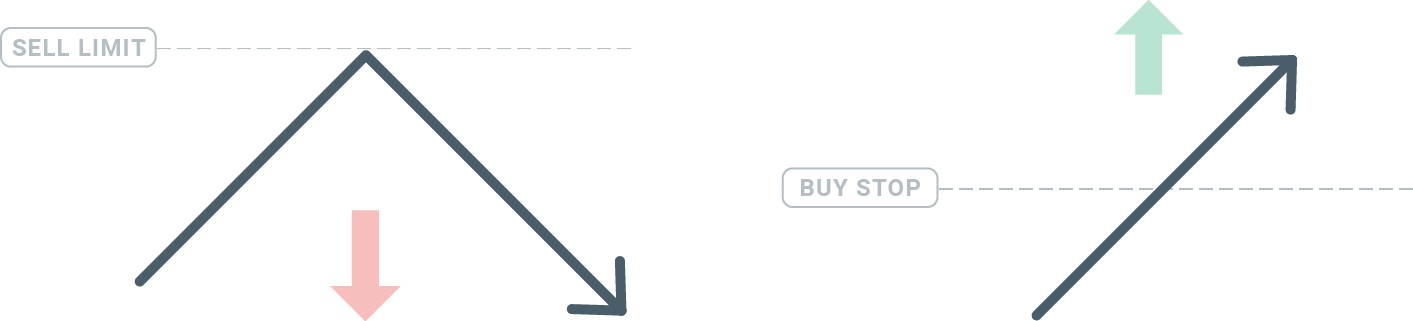
چهار نوع سفارش در انتظار وجود دارد ، اما می توانیم آنها را به دو نوع اصلی تقسیم کنیم:
- سفارشات انتظار می رود از سطح خاصی از بازار خارج شوند
- سفارشات در انتظار بازگشت مجدد از سطح خاص بازار
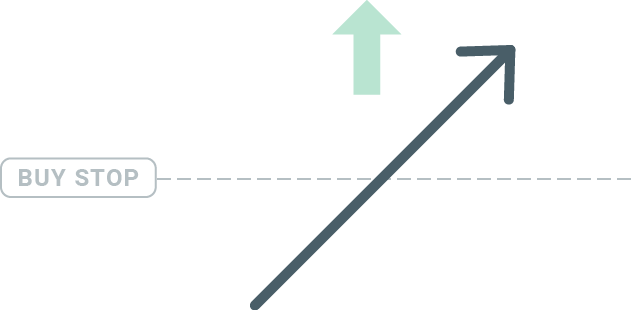
خرید توقف
خرید سفارشات توقف به شما امکان می دهد سفارش خرید را بالاتر از قیمت فعلی بازار قرار دهید. این بدان معناست که اگر قیمت فعلی بازار 20 دلار باشد و توقف خرید شما 22 دلار باشد ، پس از رسیدن بازار به آن قیمت ، موقعیت خرید یا طولانی باز می شود.
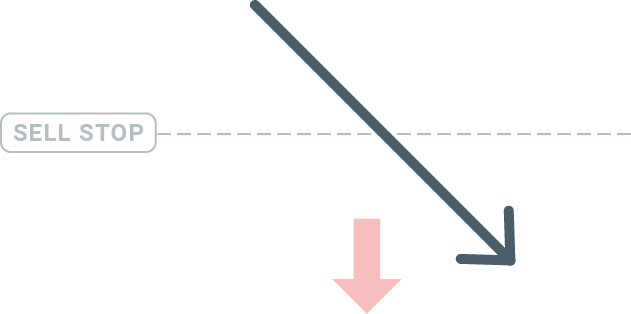
فروش توقف
فروش سفارشات توقف به شما امکان می دهد سفارش فروش را زیر قیمت فعلی بازار قرار دهید. بنابراین اگر قیمت فعلی بازار 20 دلار باشد و توقف فروش شما 18 دلار باشد ، پس از رسیدن بازار به این قیمت ، موقعیت فروش یا "کوتاه" باز می شود.
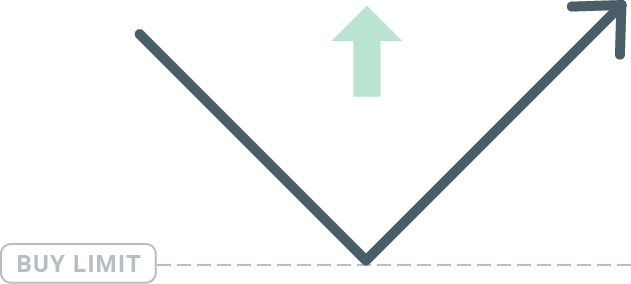
محدودیت
برعکس یک توقف خرید ، یک سفارش محدودیت خرید به شما امکان می دهد سفارش خرید را زیر قیمت فعلی بازار قرار دهید. این بدان معنی است که اگر قیمت فعلی بازار 20 دلار باشد و قیمت محدودیت خرید شما 18 دلار باشد ، پس از رسیدن بازار به سطح 18 دلار ، موقعیت خرید باز می شود.
محدودیت فروش
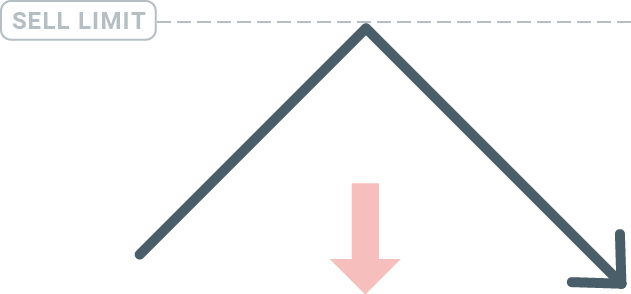
سرانجام ، یک سفارش محدودیت فروش به شما امکان می دهد سفارش فروش را بالاتر از قیمت فعلی بازار قرار دهید. بنابراین ، اگر قیمت فعلی بازار 20 دلار باشد و قیمت حد فروش 22 دلار تعیین شود ، پس از رسیدن بازار به قیمت 22 دلار ، موقعیت فروش در آن بازار باز می شود.
نحوه باز کردن یک سفارش معلق در Exness MT4
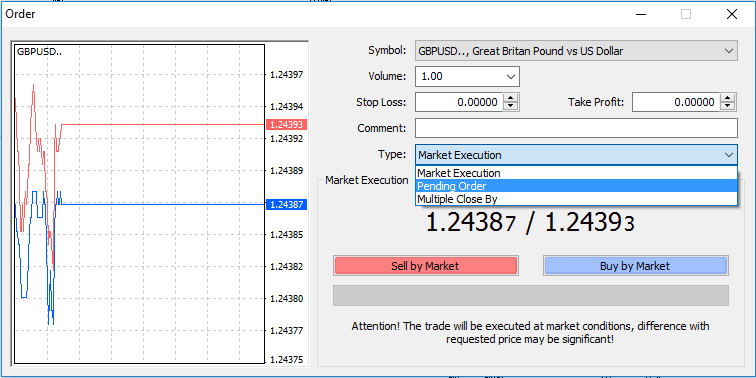
شما می توانید با دوبار کلیک کردن روی نام بازار در ماژول Market Watch، یک سفارش معلق جدید باز کنید. پس از انجام این کار، یک پنجره سفارش جدید باز می شود و می توانید نوع سفارش را به در انتظار تغییر دهید.
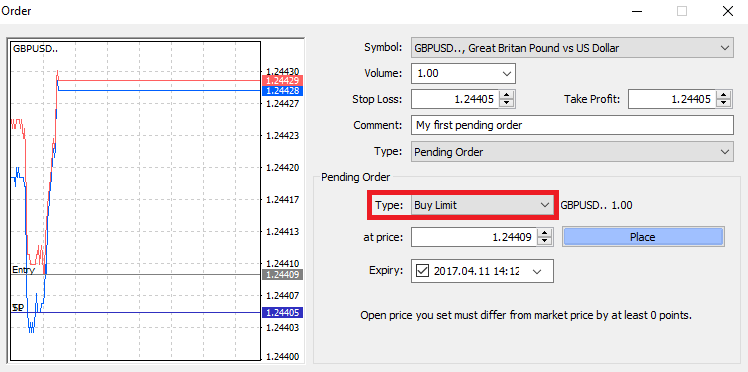
در مرحله بعد، سطح بازاری را انتخاب کنید که سفارش معلق را فعال می کند. همچنین باید اندازه موقعیت را بر اساس حجم معاملات انتخاب کنید.
در صورت لزوم، می توانید تاریخ انقضا ("انقضا") را تعیین کنید. پس از تنظیم همه این پارامترها، بسته به اینکه می خواهید طولانی یا کوتاه، توقف یا محدود کنید، نوع سفارش مورد نظر را انتخاب کنید و سپس دکمه «مکان» را انتخاب کنید.
همانطور که می بینید، سفارشات معلق یکی از ویژگی های بسیار قدرتمند MT4 است. زمانی که نمی توانید مراقب نقاط ورودی در بازار باشید، یا زمانی که قیمت یک ابزار به سرعت در حال تغییر است و نمی خواهید این ابزار را از دست بدهید، بسیار مفید هستند.
نحوه بستن سفارش در Exness MT4
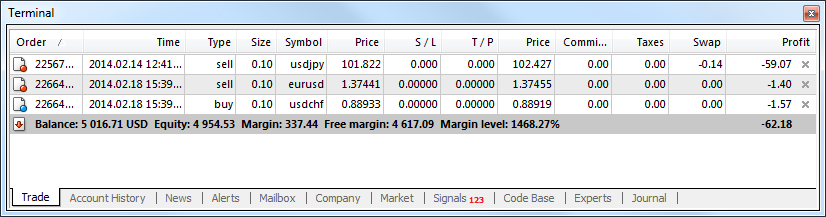
برای بستن یک موقعیت باز، روی "x" در برگه تجارت پنجره ترمینال کلیک کنید.

یا روی ترتیب خطوط روی نمودار کلیک راست کرده و Close را انتخاب کنید.
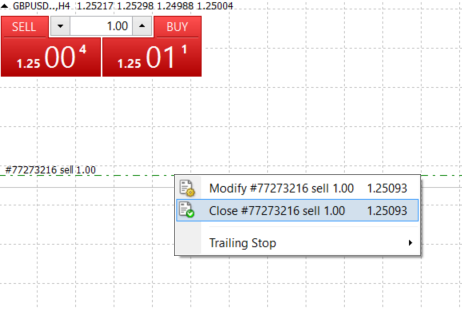
اگر فقط می خواهید بخشی از موقعیت خود را ببندید، روی یک سفارش باز کلیک راست کرده و «Modify» را انتخاب کنید. سپس در قسمت Type گزینه Instant Execution را انتخاب کرده و قسمتی را که می خواهید موقعیت خود را ببندید انتخاب کنید.
همانطور که می بینید، باز کردن و بستن یک موقعیت در MT4 بسیار شهودی است و فقط یک کلیک طول می کشد.
با استفاده از Stop Loss، Take Profit و Trailing Stop در Exness MT4
یکی از کلیدهای موفقیت بلندمدت در بازارهای مالی، مدیریت ریسک محتاطانه است. به همین دلیل است که Stop Loss و Take Profit باید بخشی جدایی ناپذیر از معاملات شما باشد.
بنابراین بیایید نگاهی به نحوه استفاده از آنها در پلتفرم MT4 Exness بیاندازیم تا مطمئن شویم که چگونه ریسک خود را محدود کرده و پتانسیل معاملاتی خود را به حداکثر برسانید.
Stop Loss را تنظیم کنید و سود ببرید
اولین و ساده ترین راه برای افزودن یک توقف ضرر یا سود بردن به معامله، به محض ثبت سفارش جدید است.
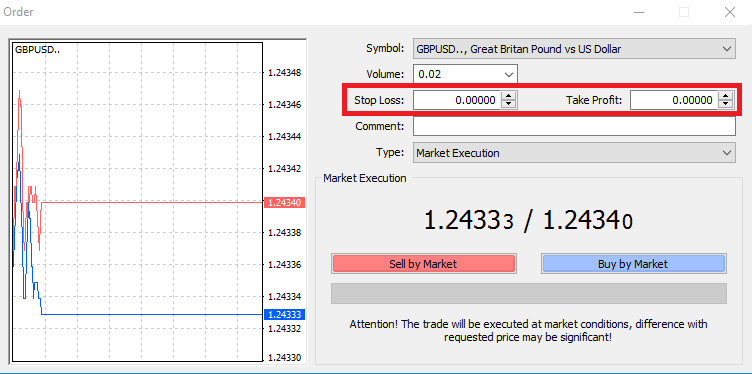
برای این کار کافی است سطح قیمت خاص خود را در فیلدهای Stop Loss یا Take Profit وارد کنید. به یاد داشته باشید که یک توقف ضرر (از این رو نام: توقف ضرر) به طور خودکار زمانی که بازار برخلاف موقعیت شما حرکت می کند، اجرا می شود و زمانی که قیمت به هدف سود مشخص شده شما برسد، سطح سود برداشت به طور خودکار اجرا می شود. این بدان معنی است که شما می توانید سطح Stop Loss خود را زیر قیمت فعلی بازار و سطح Take Profit خود را بالاتر از قیمت فعلی بازار قرار دهید.
مهم است که به یاد داشته باشید که یک توقف ضرر (SL) یا کسب سود (TP) همیشه با یک موقعیت باز یا سفارش در حال انتظار همراه است. هنگامی که تجارت شما شروع شد و بازار را زیر نظر داشتید، می توانید همزمان تنظیمات را انجام دهید. این یک دستور حفاظتی برای موقعیت های شما در بازار است، اما البته برای باز کردن موقعیت های جدید لازم نیست. همیشه می توانید بعداً آنها را اضافه کنید، اما اکیداً توصیه می کنیم همیشه از موقعیت مکانی خود محافظت کنید*.
استاپ ضرر را اضافه کنید و سطوح سود بگیرید
ساده ترین راه برای افزودن سطوح SL/TP به موقعیت های باز شده خود استفاده از خطوط تجارت در نمودار است. برای انجام این کار، به سادگی خط معاملات را به سمت بالا یا پایین تا یک سطح خاص بکشید و رها کنید.
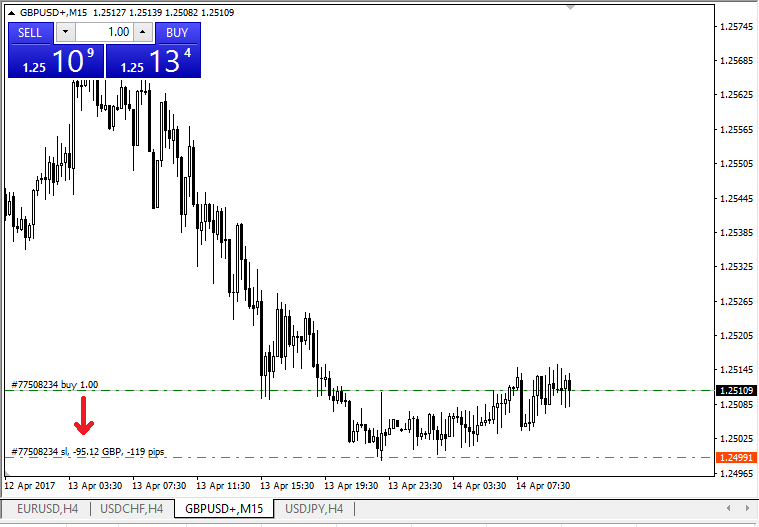
هنگامی که سطح SL/TP را وارد کردید، خط SL/TP روی نمودار ظاهر می شود. به این ترتیب می توانید سطوح SL/TP را نیز به سادگی و به سرعت تغییر دهید.
همچنین می توانید این کار را از ماژول ترمینال در پایین انجام دهید. برای افزودن یا اصلاح سطوح SL/TP، به سادگی بر روی موقعیت باز یا سفارش در حال انتظار خود کلیک راست کرده و "تغییر یا حذف سفارش" را انتخاب کنید.
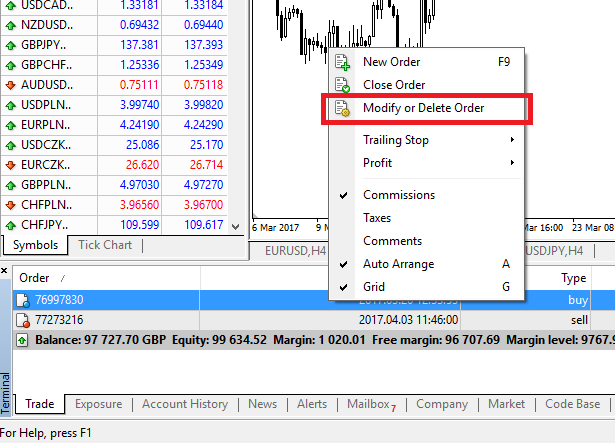
پنجره اصلاح سفارش ظاهر می شود و اکنون می توانید SL/TP را بر اساس سطح دقیق بازار یا با تعریف محدوده ای از پیپ ها برای قیمت فعلی بازار وارد یا تغییر دهید.
توقف دنباله دار
ضررهای توقف برای کاهش زیان زمانی طراحی شده اند که بازار برخلاف موقعیت شما حرکت می کند، اما همچنین می تواند به شما در قفل کردن سود کمک کند.
در حالی که این ممکن است خلاف واقع به نظر برسد، در واقع درک و درک آن بسیار آسان است.
فرض کنید یک موقعیت خرید باز کرده اید و بازار در مسیر درستی حرکت می کند و معامله شما را در حال حاضر سودآور می کند. توقف ضرر شما در ابتدا کمتر از قیمت افتتاحیه تعیین شده بود و اکنون می توانید به قیمت افتتاحیه (بنابراین می توانید به قیمت بازشدن) یا بالاتر از قیمت افتتاحیه منتقل شود (بنابراین می توانید سود را تضمین کنید).
برای خودکار کردن این فرآیند، می توانید از یک توقف انتهایی استفاده کنید. این می تواند ابزار بسیار مفیدی برای مدیریت ریسک شما باشد، به خصوص زمانی که قیمت ها به سرعت در حال تغییر هستند یا نمی توانید بازار را به طور مداوم نظارت کنید.
هنگامی که موقعیت سودآور شد، توقف انتهایی شما به طور خودکار قیمت را دنبال می کند و فاصله تعیین شده قبلی را حفظ می کند.
با این حال، با پیروی از مثال بالا، به خاطر داشته باشید که معامله شما باید سود زیادی ایجاد کند تا قبل از تضمین سود شما، توقف پایانی بالاتر از قیمت افتتاحیه خود نگه دارد.
توقف های انتهایی (TS) به موقعیت های باز شما متصل می شوند، اما مهم است که به خاطر داشته باشید که اگر یک توقف انتهایی در MT4 دارید، باید پلتفرم را برای اجرای موفقیت آمیز آن باز کنید.
برای تنظیم یک توقف دنباله دار ، روی یک موقعیت باز در پنجره ترمینال کلیک راست کرده و فاصله در PIP ها را بین سطح TP مورد نظر و قیمت فعلی در منوی توقف Trailing مشخص کنید.
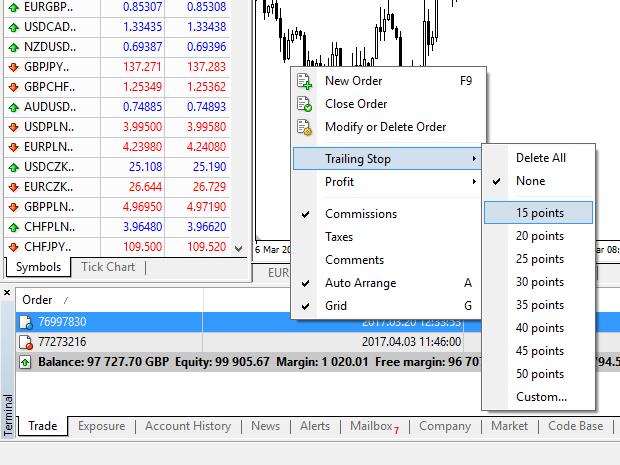
توقف دنباله شما اکنون فعال است. این بدان معنی است که اگر قیمت به سمت سودآور بازار تغییر کند ، TS اطمینان می دهد که سطح ضرر توقف به طور خودکار از قیمت پیروی می کند.
با تنظیم "هیچ" در منوی توقف Trailing ، می توانید به راحتی توقف دنباله خود را غیرفعال کنید. اگر می خواهید به سرعت آن را در تمام موقعیت های باز غیرفعال کنید ، فقط "حذف همه" را انتخاب کنید.
همانطور که مشاهده می کنید ، MT4 روش های مختلفی را برای محافظت از موقعیت های خود به شما ارائه می دهد.
*در حالی که سفارشات از دست دادن یکی از بهترین راهها برای اطمینان از مدیریت ریسک شما و ضررهای احتمالی در سطح قابل قبولی است ، آنها 100 ٪ ایمنی را ارائه نمی دهند.
ضررهای متوقف شده برای استفاده رایگان است و آنها از حساب شما در برابر حرکات نامطلوب بازار محافظت می کنند ، اما لطفاً توجه داشته باشید که آنها هر بار موقعیت شما را تضمین نمی کنند. اگر بازار به طور ناگهانی بی ثبات شود و از سطح ضرر توقف شما فاصله بگیرد (پرش از یک قیمت به قیمت دیگر بدون اینکه تجارت در یک سطح در بین باشد) ، موقعیت شما ممکن است در سطح بدتری از آنچه لازم است بسته شود. به این قیمت لغزش قیمت گفته می شود.
ضمانت متوقف شده ، بدون خطر لغزش ، و تضمین می کند که حتی اگر بازار علیه شما حرکت کند ، می توانید موقعیت خود را در سطح از دست دادن توقف درخواست شده خود ببندید ، که به صورت رایگان با یک حساب اساسی در دسترس است.
آموزش فارکس برای مبتدی ها...
ما را در سایت آموزش فارکس برای مبتدی ها دنبال می کنید
برچسب :
نویسنده : Mihayloo
بازدید : <-PostHit->
آرشیو مطالب
پيوندهای روزانه
خبرنامه
